Vimeo এমবেড কোড জেনারেটর
আপনার ওয়েবসাইটে রেসপন্সিভ Vimeo এমবেড যোগ করার বিনামূল্যে টুল।
কাস্টমাইজেশন অপশন
- Vimeo URL
- আকার সেটিংস
- আকার মোডরেসপন্সিভ
- অনুপাতওয়াইডস্ক্রিন [16:9]
- প্রস্থ (px-এ)
- উচ্চতা (px-এ)
- সময় সেটিংস
- শুরুর সময়
- লুপ ভিডিও
- অটোপ্লে ভিডিও
- অটো-পজ ভিডিও
- চেহারা সেটিংস
- প্রোগ্রেস বারের রঙ
- ভিডিও মানস্বয়ংক্রিয়
- ব্যাকগ্রাউন্ড ভিডিও হিসেবে সেট করুন
- লেখক দেখান
- লেখকের অবতার দেখান
- শিরোনাম দেখান
- নিয়ন্ত্রণ বাটন দেখান
- গতি বাটন দেখান
- ত্রুটি দেখান
- স্বচ্ছ ব্যাকগ্রাউন্ড
- মোবাইল পূর্ণ পর্দা জোর করবেন না
- নিঃশব্দ
- উন্নত সেটিংস
- বেনামী Vimeo প্লেয়ার
Vimeo এমবেড কোড
এই টুল ব্যবহার করে Vimeo কন্টেন্ট কীভাবে এমবেড করবেন?
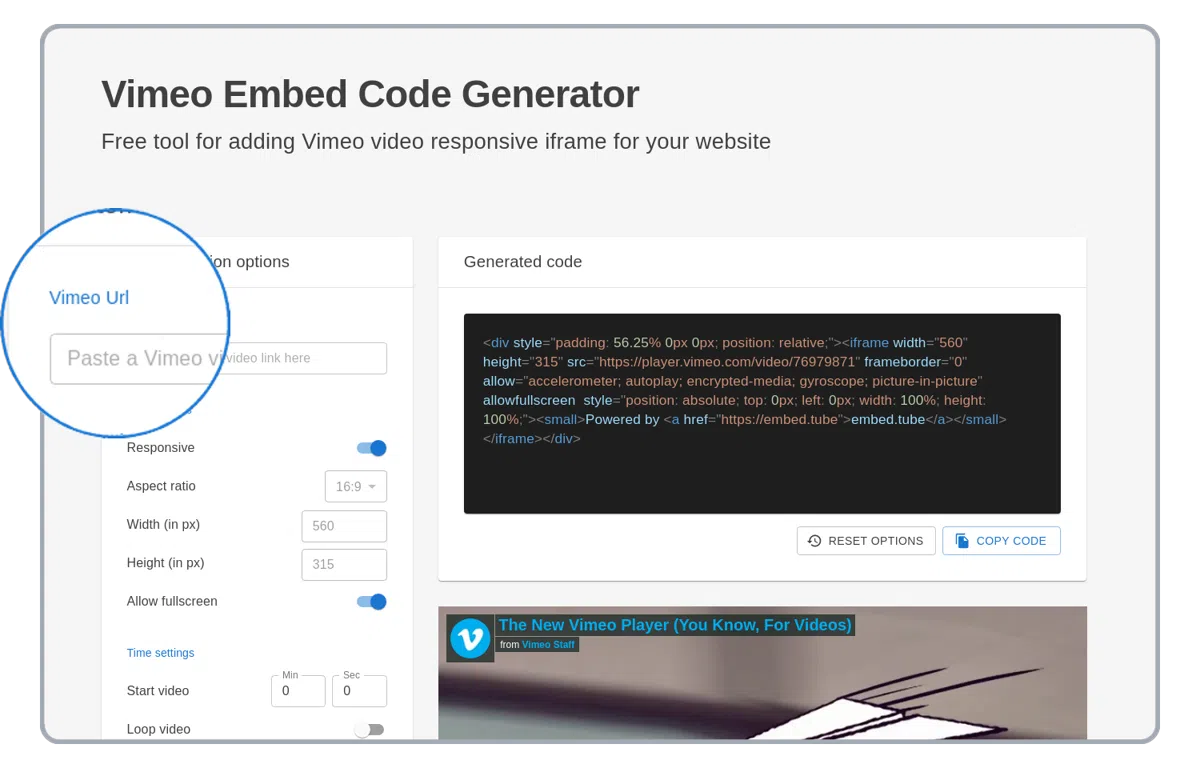
একটি Vimeo লিঙ্ক পেস্ট করুন
বাম কলামের উপরে URL ফিল্ডে একটি Vimeo লিঙ্ক পেস্ট করুন।
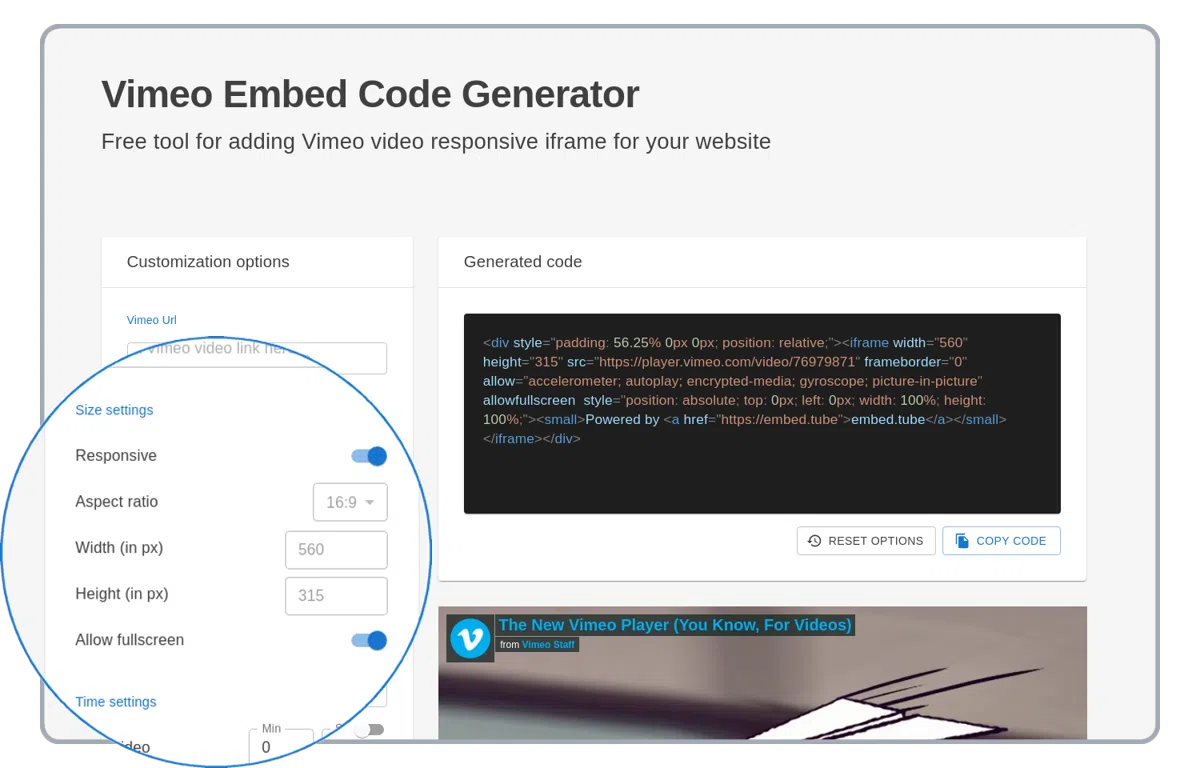
কাস্টম Vimeo প্লেয়ার অপশন সেট করুন
Vimeo প্লেয়ার অটোপ্লে, অটো-পজ, লুপ, নিঃশব্দ সহ আরও অনেক কাস্টমাইজেশন অপশন সমর্থন করে!
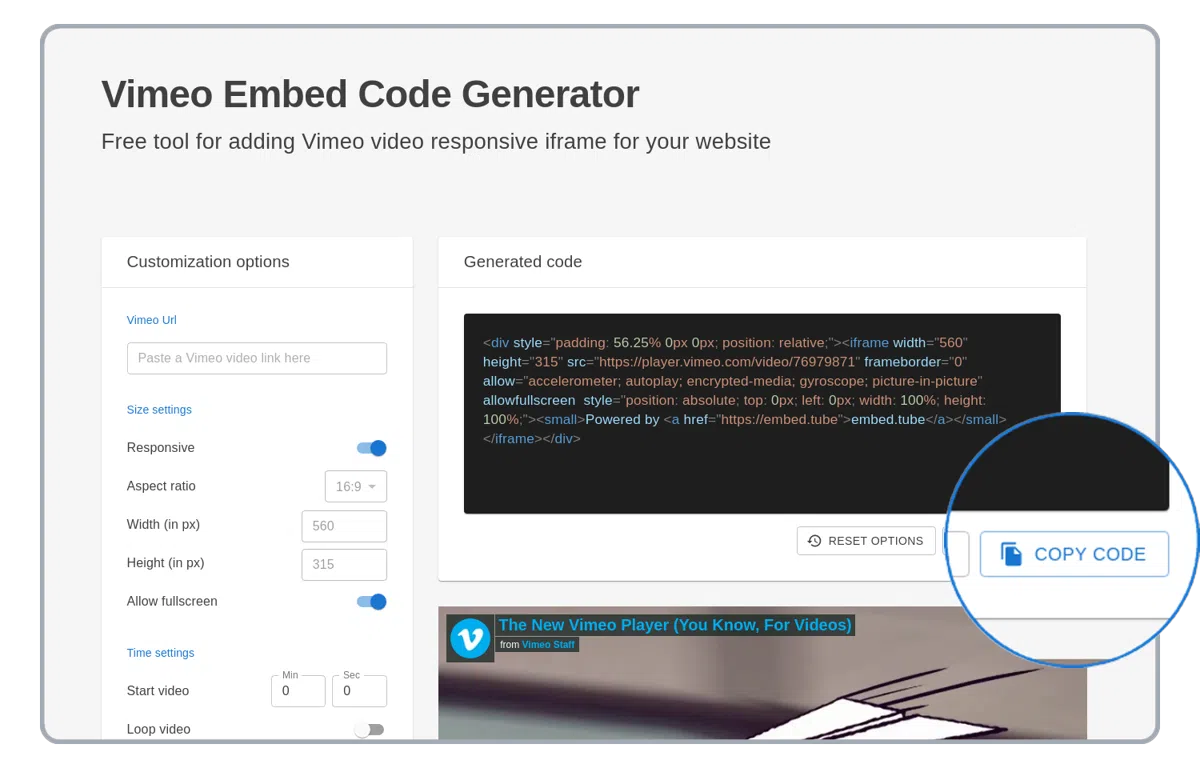
তৈরি HTML কোড কপি করুন
Vimeo কন্টেন্ট সহ তৈরি HTML এমবেড কোড কপি করুন! এটি আপনার WordPress ওয়েবসাইটে, PowerPoint প্রেজেন্টেশনে বা ইমেলে ব্যবহার করুন।
সমর্থিত Vimeo এমবেড জেনারেটর অপশন
সমস্ত সমর্থিত Vimeo এমবেড অপশনের ব্যাখ্যা। আপনার ওয়েবসাইটে Vimeo HTML iframe কোড উন্নত করতে নিচের অপশন ব্যবহার করুন।
রেসপন্সিভ
"রেসপন্সিভ" অপশনটি Vimeo এমবেড করা ভিডিওকে ওয়েবসাইট বা HTML কন্টেইনারের পূর্ণ প্রস্থে প্রসারিত করে।
অনুপাত
"অনুপাত" অপশনটি এমবেড করা Vimeo প্লেয়ারের আকৃতি সবসময় বজায় রাখে।
প্রস্থ ও উচ্চতা
শুধুমাত্র রেসপন্সিভ অপশন বন্ধ থাকলে দেখা যায়। এমবেড করা Vimeo প্লেয়ারের প্রস্থ ও উচ্চতা ম্যানুয়ালি কাস্টমাইজ করুন। অনুপাত অপশন সেট থাকলে প্রস্থের উপর ভিত্তি করে উচ্চতা স্বয়ংক্রিয়ভাবে পুনরায় গণনা হবে।
শুরুর সময়
"শুরুর সময়" অপশনটি Vimeo এমবেড করা ভিডিও একটি নির্দিষ্ট সময় থেকে শুরু করে।
অটোপ্লে ভিডিও
"অটোপ্লে ভিডিও" অপশনটি নির্ধারণ করে যে Vimeo প্লেয়ার লোড হলে এমবেড করা ভিডিও স্বয়ংক্রিয়ভাবে চালু হবে কিনা।
লুপ ভিডিও
"লুপ ভিডিও" অপশনটি Vimeo এমবেড করা ভিডিও লুপে চালায়।
অটো-পজ
পৃষ্ঠায় অন্য ভিডিও চালু হলে Vimeo ভিডিও স্বয়ংক্রিয়ভাবে বিরতি দিন।
নিয়ন্ত্রণ লুকান
আপনার Vimeo এমবেডে পরিষ্কার চেহারার জন্য প্লেয়ার নিয়ন্ত্রণ লুকান।
নিঃশব্দ
Vimeo ভিডিও ডিফল্টভাবে নিঃশব্দ করুন।
প্রোগ্রেস বারের রঙ
Vimeo প্লেয়ারের প্রোগ্রেস বারের রঙ কাস্টমাইজ করুন। Vimeo Plus বা উচ্চতর প্রয়োজন।
ভিডিও মান
Vimeo ভিডিওর পছন্দের প্লেব্যাক মান সেট করুন।
ব্যাকগ্রাউন্ড মোড
Vimeo ভিডিওকে ব্যাকগ্রাউন্ড উপাদান হিসেবে সেট করুন — নিয়ন্ত্রণ লুকায়, লুপ করে এবং স্বয়ংক্রিয়ভাবে নিঃশব্দ করে।
প্রোফাইল ছবি
Vimeo এমবেডে লেখকের প্রোফাইল ছবি দেখান।
শিরোনাম
Vimeo এমবেডে ভিডিওর শিরোনাম দেখান।
নির্মাতার নাম
Vimeo এমবেডে লেখকের নির্মাতার নাম দেখান।
প্লেব্যাক গতি
Vimeo প্লেয়ারে প্লেব্যাক গতি নিয়ন্ত্রণ দেখান।
স্বচ্ছ ব্যাকগ্রাউন্ড
Vimeo প্লেয়ারের ব্যাকগ্রাউন্ড স্বচ্ছ করুন।
ইনলাইন প্লেব্যাক
মোবাইলে পূর্ণ পর্দা জোর না করে Vimeo ভিডিও ইনলাইনে চালান।
বেনামী প্লেয়ার
গোপনীয়তা-উন্নত Vimeo প্লেয়ার ব্যবহার করুন (কুকি নেই)।
Vimeo iframe এমবেড অপশন ভিত্তিক ছিল https://developer.vimeo.com/player/sdk/embed
সমর্থিত Vimeo URL
https://vimeo.com/<video-id>
https://www.vimeo.com/<video-id>
https://player.vimeo.com/video/<video-id>