YouTube Embed Code Generator
Libre nga himan aron idugang ang YouTube video responsive iframe sa imong website.
Mga opsyon sa pag-customize
- YouTube URL
- Mga setting sa gidak-on
- Responsive
- Aspect ratioWidescreen [16:9]
- Gilapdon (sa px)
- Gitas-on (sa px)
- Mga setting sa oras
- Oras sa pagsugod
- Oras sa pagtapos
- Autoplay video
- I-loop ang video
- Mga setting sa hitsura
- Itago ang mga kontrol
- Itago ang YouTube logo
- Tugoti ang fullscreen
- I-disable ang keyboard hotkeys
- Ipakita ang mga related video
- Ipakita ang mga caption
- Kolor sa progress barPula
- Ayaw pugsa ang mobile fullscreen
- I-mute ang video
YouTube embed code
Unsaon pag-embed sa YouTube video gamit kini nga himan?
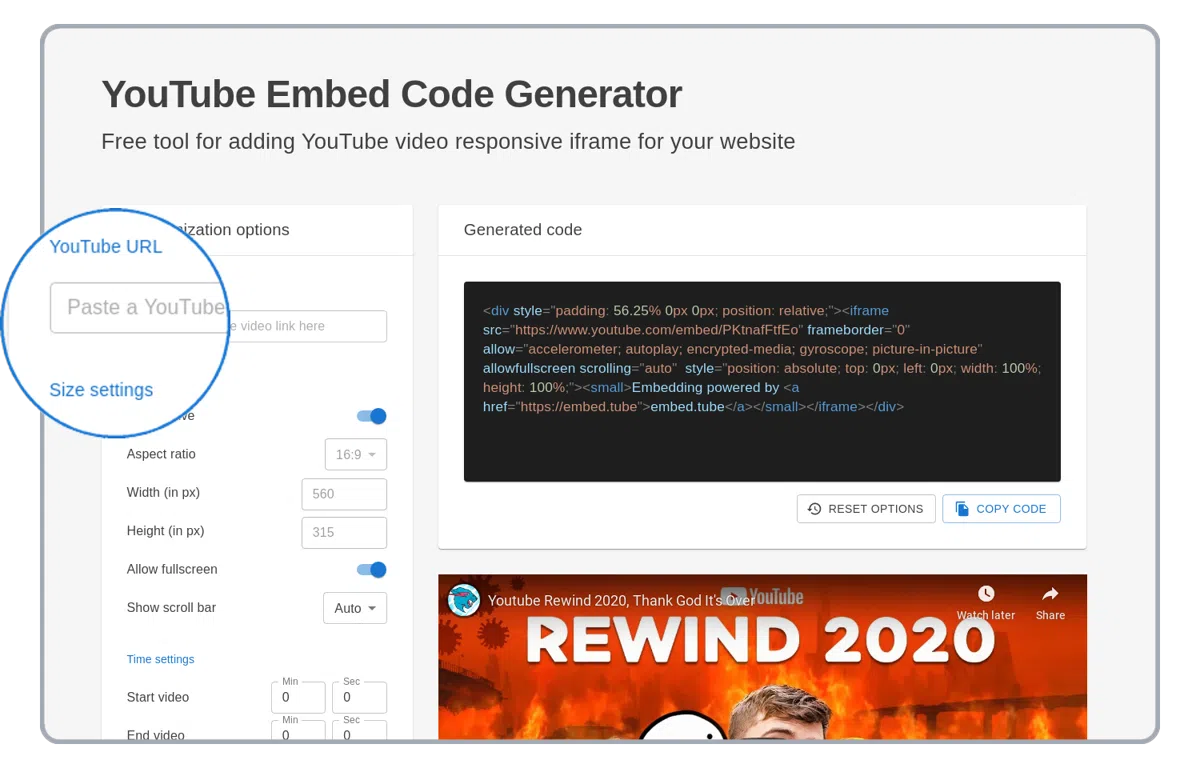
I-paste ang YouTube video link
I-paste ang YouTube video link sa url field sa ibabaw sa wala nga kolum.
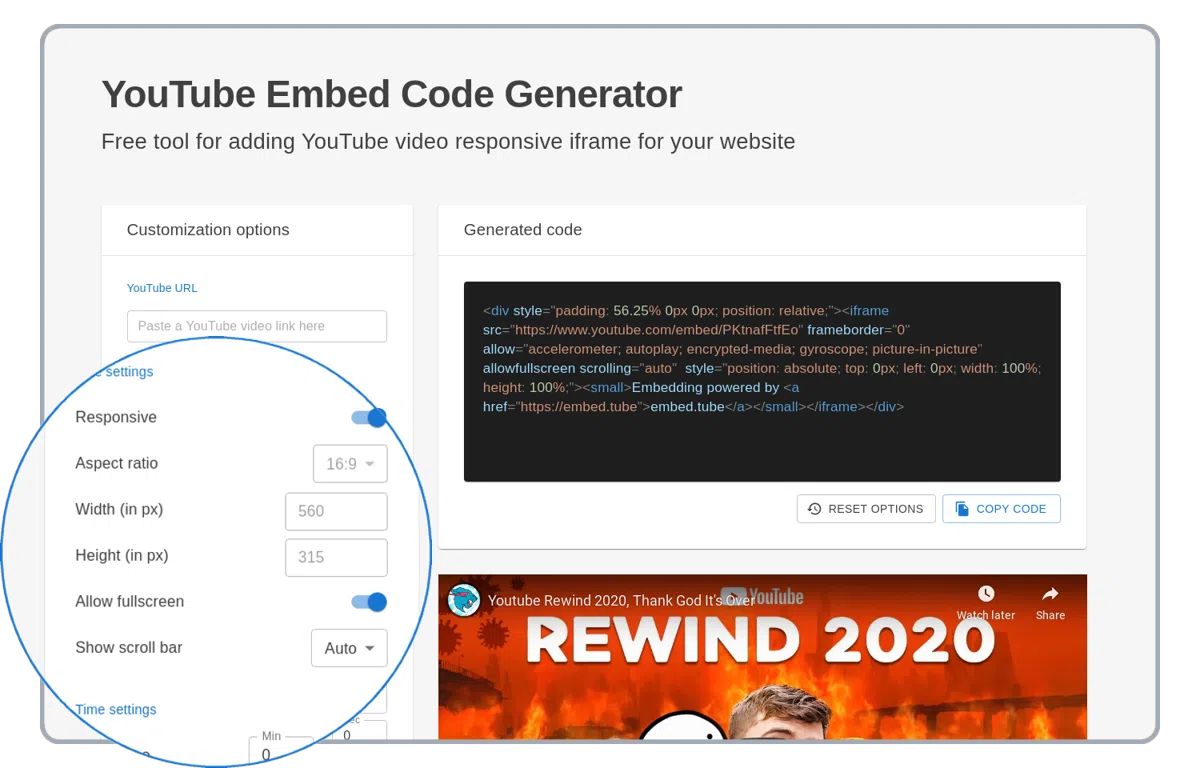
I-set ang custom nga YouTube player options
Ang YouTube player nagsuporta sa daghang mga opsyon sa pag-customize sama sa autoplay, loop, mute, responsivity ug daghan pa!
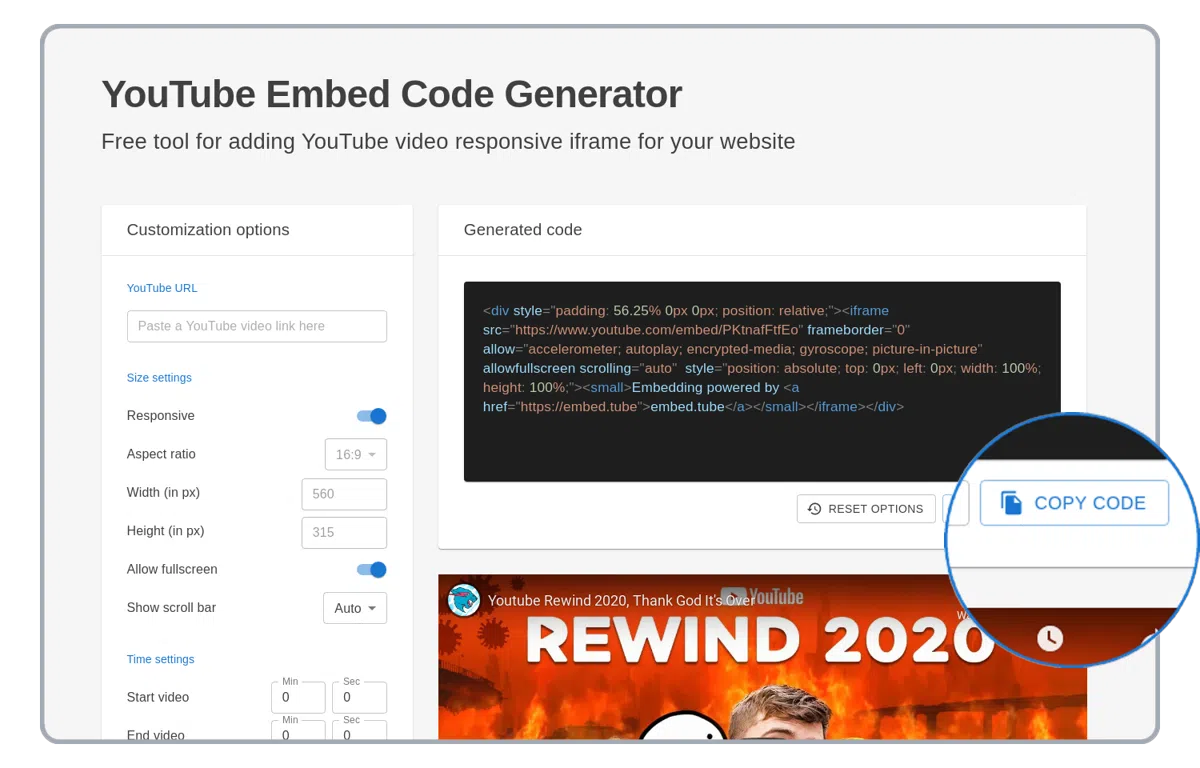
Kopyaha ang na-generate nga HTML code
Kopyaha ang na-generate nga HTML embed code nga adunay YouTube video! Gamita kini sa imong WordPress website, PowerPoint presentation o sa email.
Gisuportahan nga YouTube embed generator options
Pagpasabot sa tanan nga gisuportahan nga YouTube embedding options. Gamita ang mga opsyon sa ubos aron mapauswag ang YouTube HTML iframe code nga gi-embed sa imong website.
responsive
Ang "responsive" nga opsyon mopalapad sa YouTube embedded video sa tibuok gilapdon sa website o HTML container.
aspect ratio
Ang "aspect ratio" nga opsyon kanunay nga magpadayon sa porma sa embedded YouTube player.
gilapdon ug gitas-on
Makita lamang kung ang responsive nga opsyon gi-off. Manual nga pag-customize sa gilapdon ug gitas-on sa embedded YouTube player. Kung ang aspect ratio nga opsyon gi-set, ang gitas-on awtomatik nga mag-recalculate base sa gilapdon.
oras sa pagsugod
Ang "start time" nga opsyon magsugod sa YouTube embedded video gikan sa usa ka piho nga oras
oras sa pagtapos
Ang "end time" nga opsyon magtapos sa YouTube embedded video sa usa ka piho nga oras
autoplay video
Ang "autoplay video" nga opsyon nagpiho kung ang YouTube embedded video awtomatik nga mosugod sa pagdula kung ang YouTube player mo-load.
i-loop ang video
Ang "loop video" nga opsyon magdula sa YouTube embedded video sa loop
itago ang mga kontrol
Ang "hide controls" nga opsyon magtago sa YouTube player control buttons ug progress bar sa embedded iframe.
itago ang YouTube logo
Itago ang YouTube logo sa YouTube embedded video.
i-disable ang mga hotkey
I-disable ang YouTube keyboard hotkeys sa embedded video
kolor sa progress bar
Mag-usab sa kolor sa YouTube progress bar sa embedded video, posible nga mga opsyon: (pula, puti)
i-mute ang video
I-mute ang tunog sa YouTube embedded stream o video.
Ang YouTube iframe embed options gibase sa https://developers.google.com/youtube/player_parameters
Gisuportahan nga YouTube URLs
https://youtube.com/watch?v=<video-id>
https://youtube.com/v/<video-id>
https://youtube.com/shorts/<video-id>
https://youtu.be/<video-id>
https://youtube-nocookie.com/embed/<video-id>
https://www.youtube.com/watch?v=<video-id>
https://www.youtube.com/v/<video-id>
https://www.youtube.com/shorts/<video-id>