مولد کد جاگذاری Twitch
ابزار رایگان برای افزودن جاگذاری واکنشگرای Twitch به وبسایت شما.
گزینههای سفارشیسازی
- آدرس Twitch
با ویدیو، کانال، چت، کلیپ و مجموعه کار میکند
- آدرس سایت شما
وبسایتی که این کد جاگذاری را به آن اضافه خواهید کرد - همچنین «وبسایت والد» نامیده میشود.
- تنظیمات اندازه
- حالت اندازهگذاریواکنشگرا
- نسبت تصویرعریض [۱۶:۹]
- عرض (به پیکسل)
- ارتفاع (به پیکسل)
- تنظیمات ویدیو
- پخش خودکار ویدیو
- بیصدا
- زمان شروع
کد جاگذاری Twitch
چگونه محتوای Twitch را با این ابزار جاگذاری کنیم؟
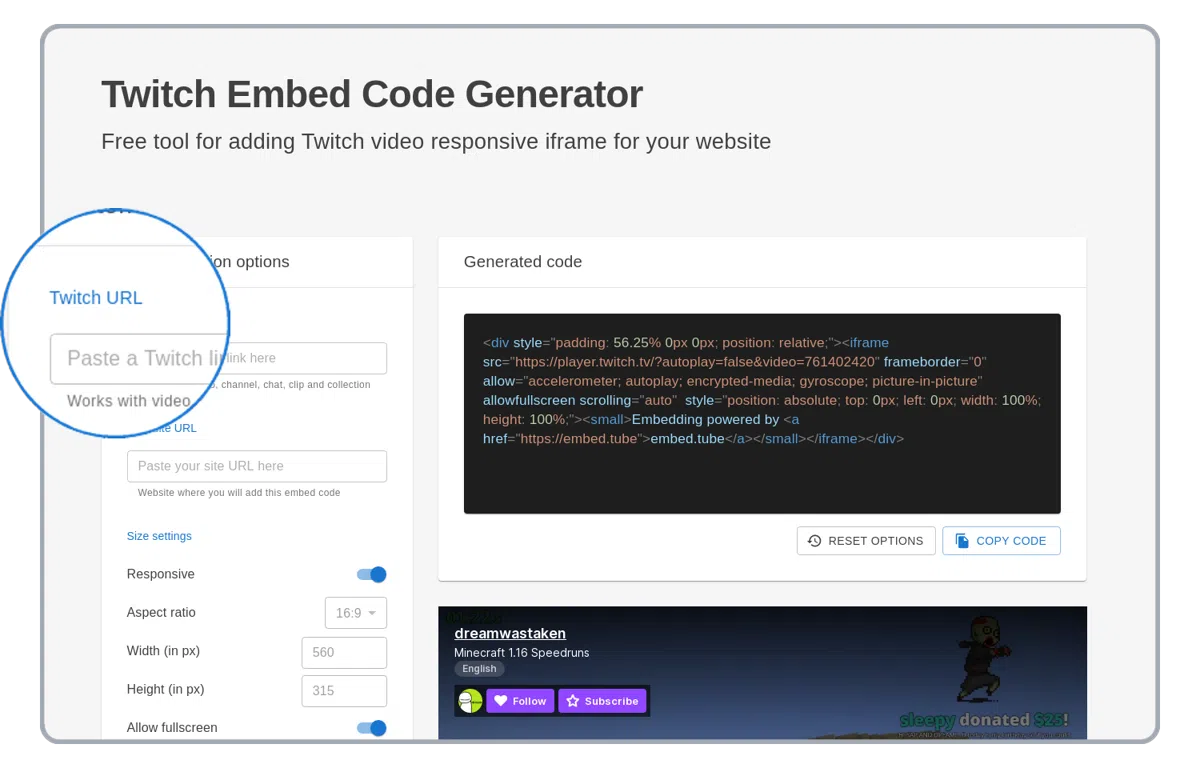
یک لینک Twitch بچسبانید
یک لینک Twitch را در قسمت آدرس در بالای ستون چپ وارد کنید.
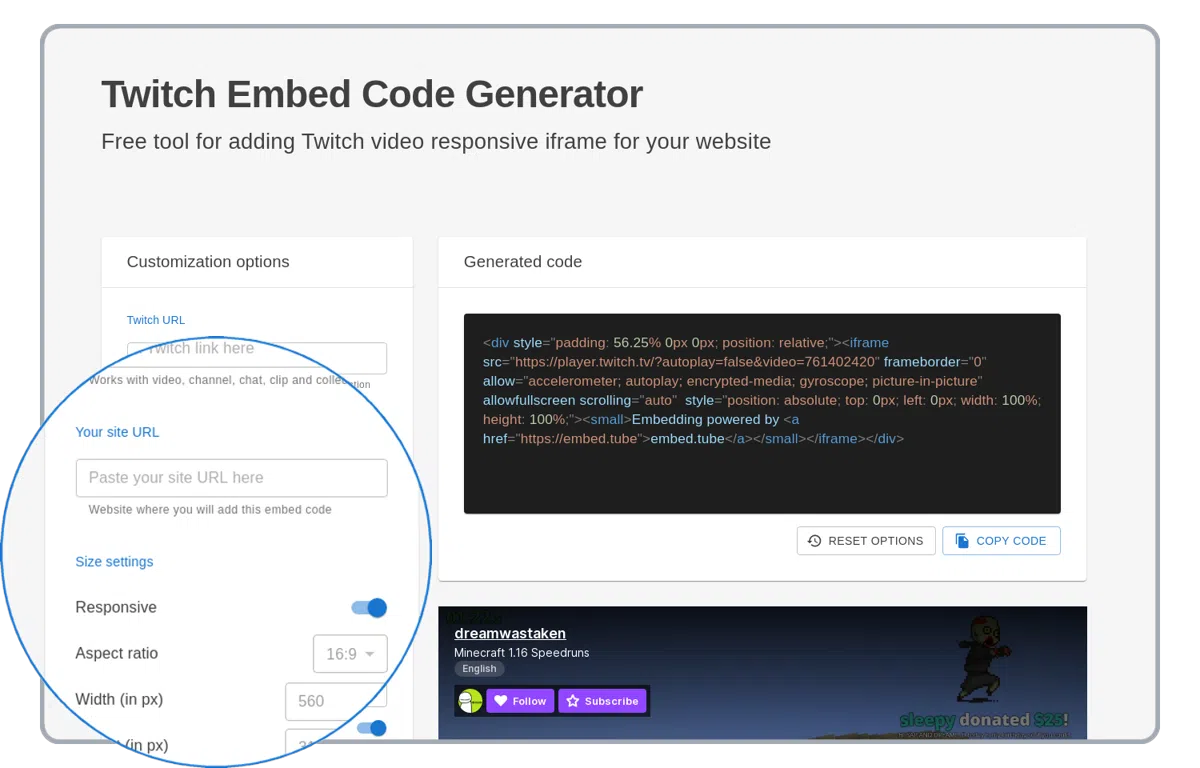
گزینههای پخشکننده Twitch را تنظیم کنید
پخشکننده Twitch از گزینههای سفارشیسازی بسیاری مانند استریم، کلیپ، کانال زنده، چت، ویدیو، مجموعهها و موارد دیگر پشتیبانی میکند!
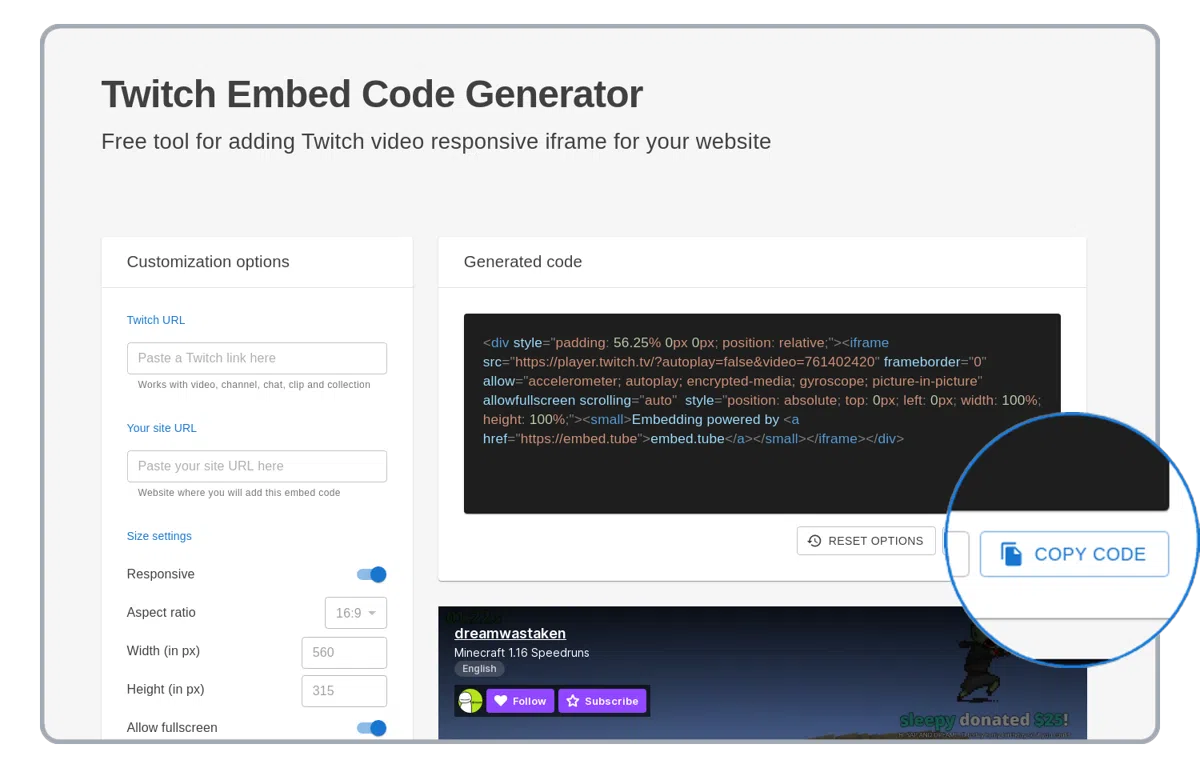
کد HTML تولیدشده را کپی کنید
کد جاگذاری HTML تولیدشده را با محتوای Twitch کپی کنید! آن را در وبسایت WordPress، ارائه PowerPoint یا ایمیل خود استفاده کنید.
گزینههای پشتیبانیشده مولد جاگذاری Twitch
توضیح تمام گزینههای جاگذاری Twitch. از گزینههای زیر برای بهبود کد iframe HTML جاگذاریشده Twitch در وبسایت خود استفاده کنید.
واکنشگرا
گزینه «واکنشگرا» ویدیوی جاگذاریشده Twitch را به عرض کامل وبسایت یا محفظه HTML گسترش میدهد.
نسبت تصویر
گزینه «نسبت تصویر» همواره شکل پخشکننده جاگذاریشده Twitch را حفظ میکند.
عرض و ارتفاع
تنها زمانی ظاهر میشود که گزینه واکنشگرا خاموش باشد. تنظیم دستی عرض و ارتفاع پخشکننده جاگذاریشده Twitch. هنگامی که گزینه نسبت تصویر تنظیم شده باشد، ارتفاع بر اساس عرض بهطور خودکار محاسبه میشود.
آدرس وبسایت شما (وبسایت والد)
هر استریم یا ویدیوی جاگذاریشده Twitch باید گزینه «والد» داشته باشد. برای مثال، اگر میخواهید کد جاگذاری Twitch را به وبسایت «example.com» اضافه کنید، گزینه «والد» را روی «https://example.com» تنظیم کنید.
پخش خودکار ویدیو
گزینه «پخش خودکار ویدیو» تعیین میکند که ویدیوی جاگذاریشده Twitch پس از بارگذاری پخشکننده Twitch بهطور خودکار پخش شود یا نه.
بیصدا
صدای استریم یا ویدیوی جاگذاریشده Twitch را بیصدا کنید.
زمان شروع
گزینه «زمان شروع» پخش ویدیوی جاگذاریشده Twitch را از زمان مشخصی آغاز میکند.
نمایش چت
چت جاگذاریشده Twitch را برای استریم زنده کاربر فعلی Twitch نمایش میدهد. این گزینه تنها زمانی ظاهر میشود که یک حساب Twitch را در گزینه «آدرس Twitch» وارد کنید.
گزینههای جاگذاری iframe Twitch بر اساس https://dev.twitch.tv/docs/embed
آدرسهای پشتیبانیشده Twitch
آدرسهای ویدیو
https://twitch.tv/videos/<video-id>
https://twitch.tv/<channel-name>/video/<video-id>
https://www.twitch.tv/videos/<video-id>
https://www.twitch.tv/<channel-name>/video/<video-id>
آدرسهای مجموعه
https://twitch.tv/collections/<collection-id>
https://twitch.tv/<channel-name>/collection/<collection-id>
https://www.twitch.tv/collections/<collection-id>
https://www.twitch.tv/<channel-name>/collection/<collection-id>
آدرسهای کلیپ
https://twitch.tv/<channel-name>/clip/<clip-id>
https://www.twitch.tv/<channel-name>/clip/<clip-id>
آدرسهای کانال
https://twitch.tv/<channel-name>
https://www.twitch.tv/<channel-name>