مولد کد جاگذاری YouTube
ابزار رایگان برای افزودن جاگذاری واکنشگرای YouTube به وبسایت شما.
گزینههای سفارشیسازی
- آدرس YouTube
- تنظیمات اندازه
- حالت اندازهگذاریواکنشگرا
- نسبت تصویرعریض [۱۶:۹]
- عرض (به پیکسل)
- ارتفاع (به پیکسل)
- تنظیمات زمانی
- زمان شروع
- زمان پایان
- پخش خودکار ویدیو
- تکرار ویدیو
- تنظیمات ظاهری
- پنهان کردن کنترلها
- اجازه تمامصفحه
- غیرفعال کردن کلیدهای میانبر
- نمایش ویدیوهای مرتبط
- نمایش زیرنویس
- زبان پخشکننده
- رنگ نوار پیشرفتقرمز
- بدون اجبار به تمامصفحه در موبایل
- بیصدا کردن ویدیو
کد جاگذاری YouTube
چگونه محتوای YouTube را با این ابزار جاگذاری کنیم؟
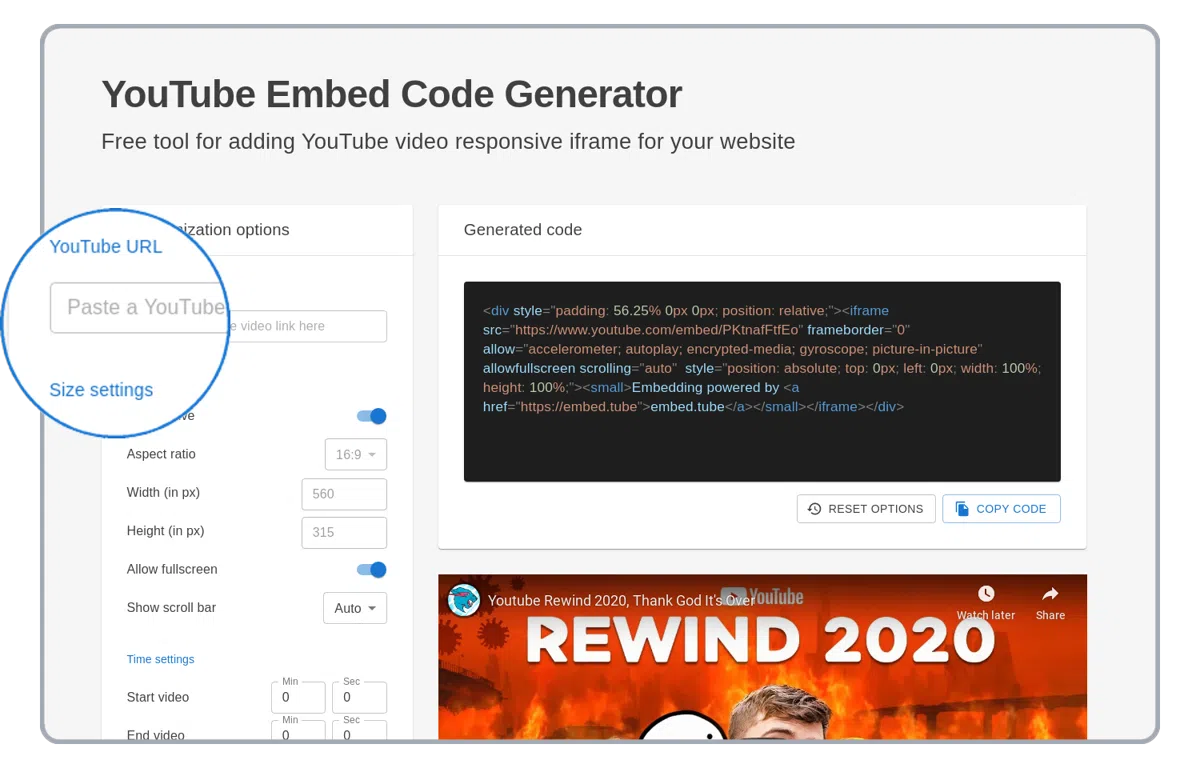
یک لینک YouTube بچسبانید
یک لینک YouTube را در قسمت آدرس در بالای ستون چپ وارد کنید.
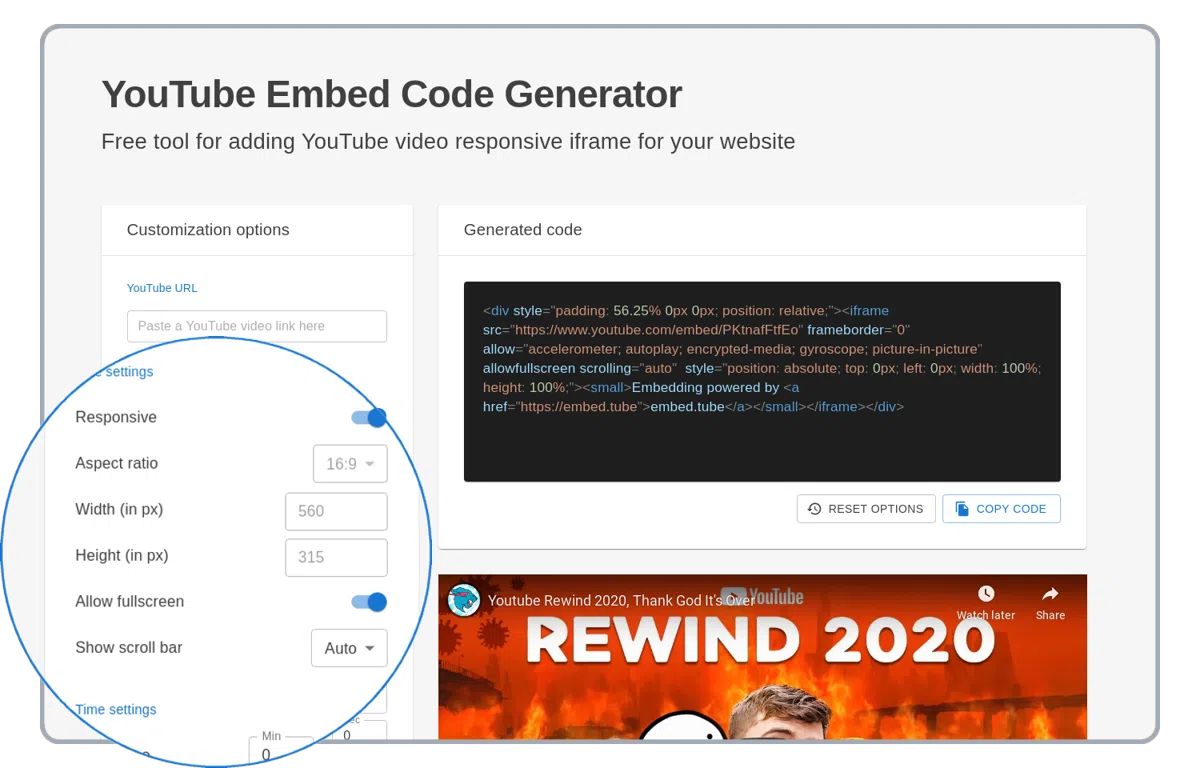
گزینههای پخشکننده YouTube را تنظیم کنید
پخشکننده YouTube از گزینههای سفارشیسازی بسیاری مانند پخش خودکار، تکرار، بیصدا، واکنشگرا و موارد دیگر پشتیبانی میکند!
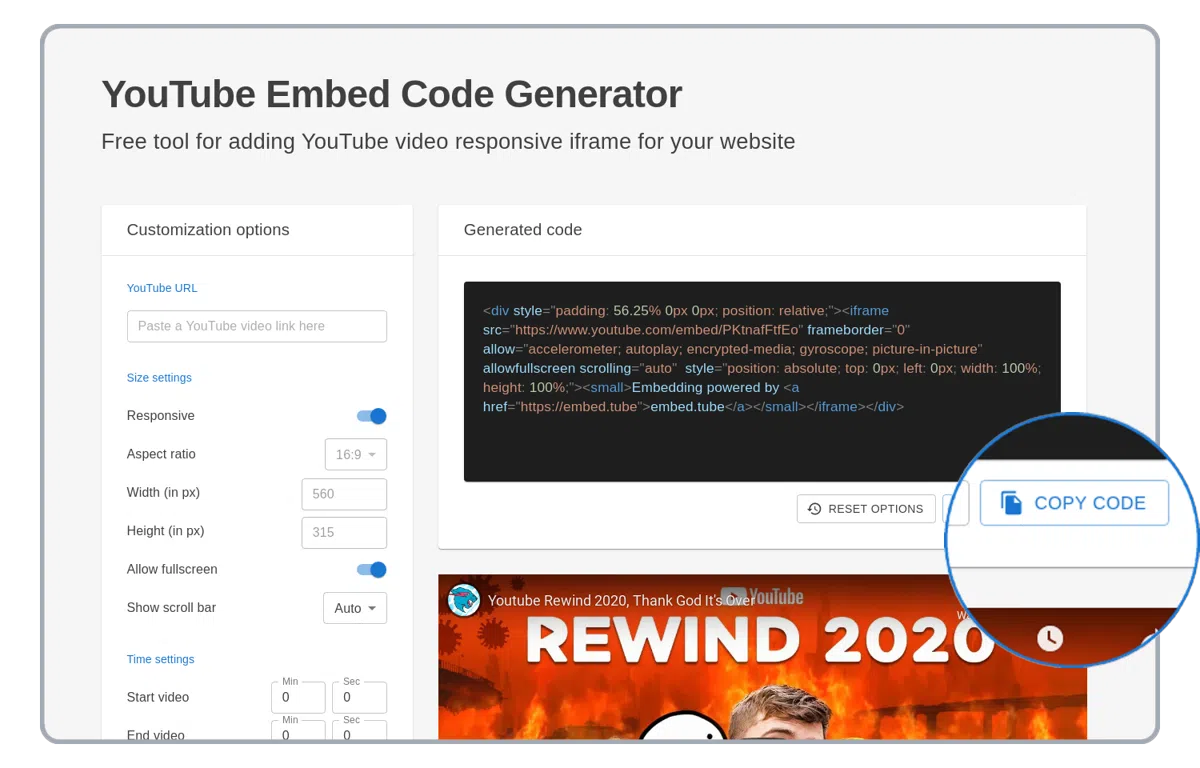
کد HTML تولیدشده را کپی کنید
کد جاگذاری HTML تولیدشده را با محتوای YouTube کپی کنید! آن را در وبسایت WordPress، ارائه PowerPoint یا ایمیل خود استفاده کنید.
گزینههای پشتیبانیشده مولد جاگذاری YouTube
توضیح تمام گزینههای جاگذاری YouTube. از گزینههای زیر برای بهبود کد iframe HTML جاگذاریشده YouTube در وبسایت خود استفاده کنید.
واکنشگرا
گزینه «واکنشگرا» ویدیوی جاگذاریشده YouTube را به عرض کامل وبسایت یا محفظه HTML گسترش میدهد.
نسبت تصویر
گزینه «نسبت تصویر» همواره شکل پخشکننده جاگذاریشده YouTube را حفظ میکند.
عرض و ارتفاع
تنها زمانی ظاهر میشود که گزینه واکنشگرا خاموش باشد. تنظیم دستی عرض و ارتفاع پخشکننده جاگذاریشده YouTube. هنگامی که گزینه نسبت تصویر تنظیم شده باشد، ارتفاع بر اساس عرض بهطور خودکار محاسبه میشود.
زمان شروع
گزینه «زمان شروع» پخش ویدیوی جاگذاریشده YouTube را از زمان مشخصی آغاز میکند.
زمان پایان
گزینه «زمان پایان» پخش ویدیوی جاگذاریشده YouTube را در زمان مشخصی متوقف میکند.
پخش خودکار ویدیو
گزینه «پخش خودکار ویدیو» تعیین میکند که ویدیوی جاگذاریشده YouTube پس از بارگذاری پخشکننده YouTube بهطور خودکار پخش شود یا نه.
تکرار ویدیو
گزینه «تکرار ویدیو» ویدیوی جاگذاریشده YouTube را بهصورت مداوم تکرار میکند.
پنهان کردن کنترلها
گزینه «پنهان کردن کنترلها» دکمههای کنترل پخشکننده YouTube و نوار پیشرفت را در iframe جاگذاریشده پنهان میکند.
غیرفعال کردن کلیدهای میانبر
کلیدهای میانبر صفحهکلید YouTube را در ویدیوی جاگذاریشده غیرفعال کنید.
رنگ نوار پیشرفت
رنگ نوار پیشرفت YouTube در ویدیوی جاگذاریشده را تغییر دهید. گزینههای ممکن: (قرمز، سفید)
بیصدا کردن ویدیو
صدای استریم یا ویدیوی جاگذاریشده YouTube را بیصدا کنید.
اجازه تمامصفحه
دکمه تمامصفحه را روی پخشکننده YouTube نمایش دهید.
نمایش ویدیوهای مرتبط
در صورت غیرفعال بودن، پیشنهادهای صفحه پایانی به ویدیوهای همان کانال محدود میشود. از سپتامبر ۲۰۱۸ نمیتوان آن را بهطور کامل پنهان کرد.
نمایش زیرنویس
زیرنویس بسته را بهطور پیشفرض روی پخشکننده YouTube نمایش دهید.
پخش درونخطی
ویدیوی YouTube را در iOS بهصورت درونخطی پخش کنید، نه بهصورت اجباری تمامصفحه.
پخشکننده بدون کوکی
از پخشکننده YouTube با حریم خصوصی بیشتر (youtube-nocookie.com) استفاده کنید که برای ردیابی کوکی ذخیره نمیکند.
زبان پخشکننده
زبان رابط کاربری پخشکننده YouTube (منوها، راهنماهای ابزار) را تنظیم کنید.
گزینههای جاگذاری iframe YouTube بر اساس https://developers.google.com/youtube/player_parameters
آدرسهای پشتیبانیشده YouTube
https://youtube.com/watch?v=<video-id>
https://youtube.com/v/<video-id>
https://youtube.com/shorts/<video-id>
https://youtu.be/<video-id>
https://youtube-nocookie.com/embed/<video-id>
https://www.youtube.com/watch?v=<video-id>
https://www.youtube.com/v/<video-id>
https://www.youtube.com/shorts/<video-id>