Vimeo 임베드 코드 생성기
Vimeo 동영상 반응형 iframe을 웹사이트에 추가하는 무료 도구입니다.
사용자 지정 옵션
- Vimeo URL
- 크기 설정
- 반응형
- 화면 비율와이드스크린 [16:9]
- 너비 (px)
- 높이 (px)
- 시간 설정
- 시작 시간
- 반복 재생
- 자동 재생
- 자동 일시 정지
- 외관 설정
- 동영상 화질자동
- 배경 동영상으로 설정
- 작성자 표시
- 작성자 아바타 표시
- 제목 표시
- 제어 버튼 표시
- 속도 버튼 표시
- 오류 표시
- 투명 배경
- 모바일 전체 화면 강제 해제
- 음소거
- 고급 설정
- 익명 Vimeo 플레이어
Vimeo 임베드 코드
이 도구로 Vimeo 동영상을 임베드하는 방법
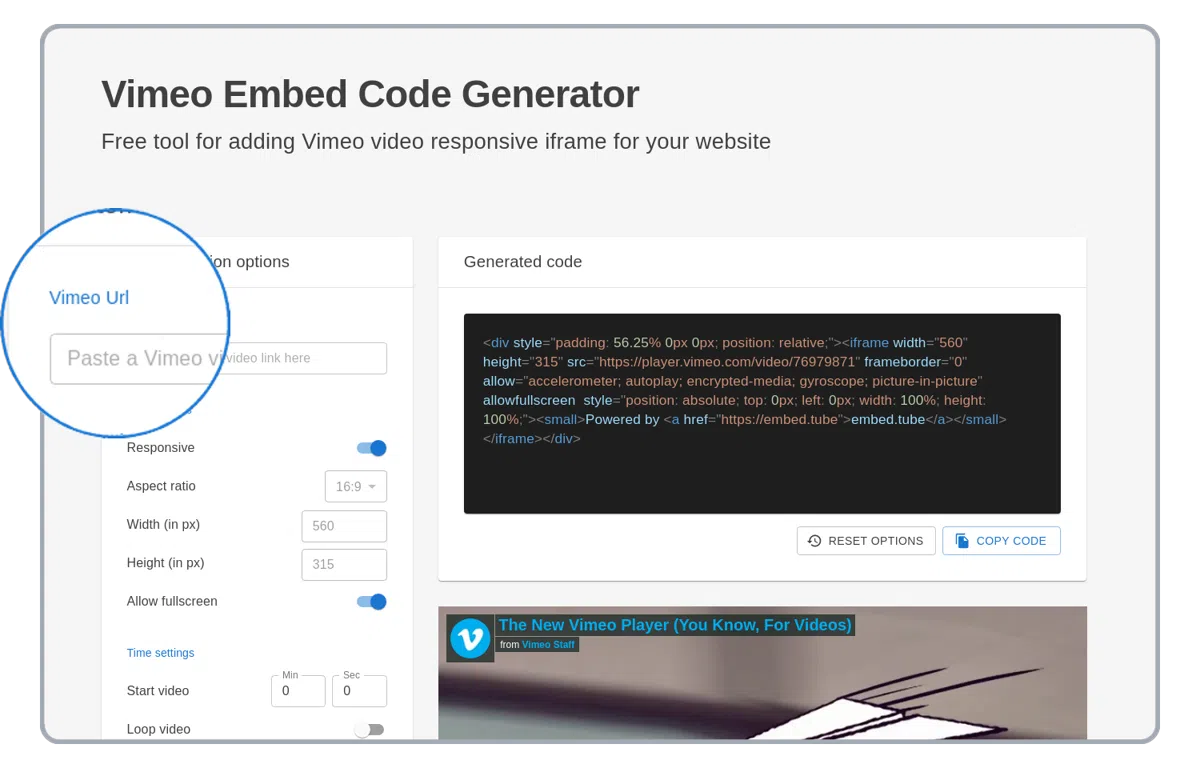
Vimeo 동영상 링크 붙여넣기
왼쪽 열 상단의 URL 입력란에 Vimeo 동영상 링크를 붙여넣으세요.
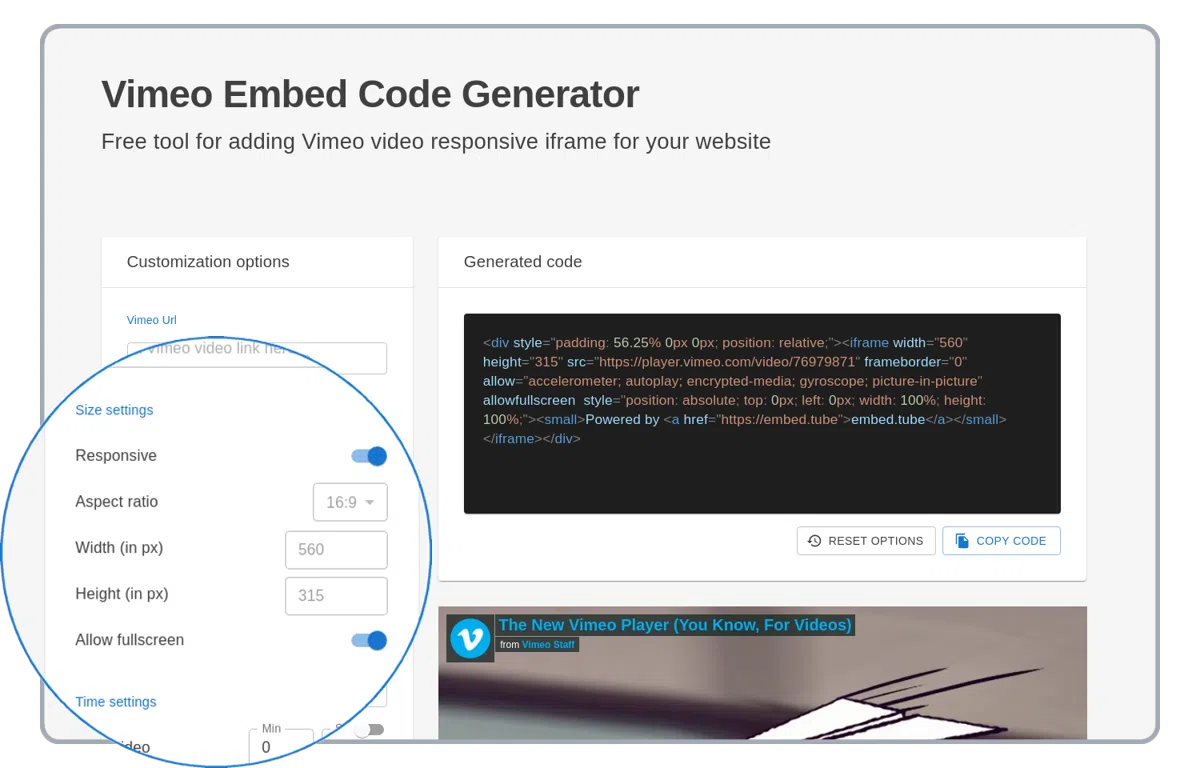
Vimeo 플레이어 옵션 설정
Vimeo 플레이어는 자동 재생, 자동 일시 정지, 반복 재생, 음소거 등 다양한 사용자 지정 옵션을 지원합니다!
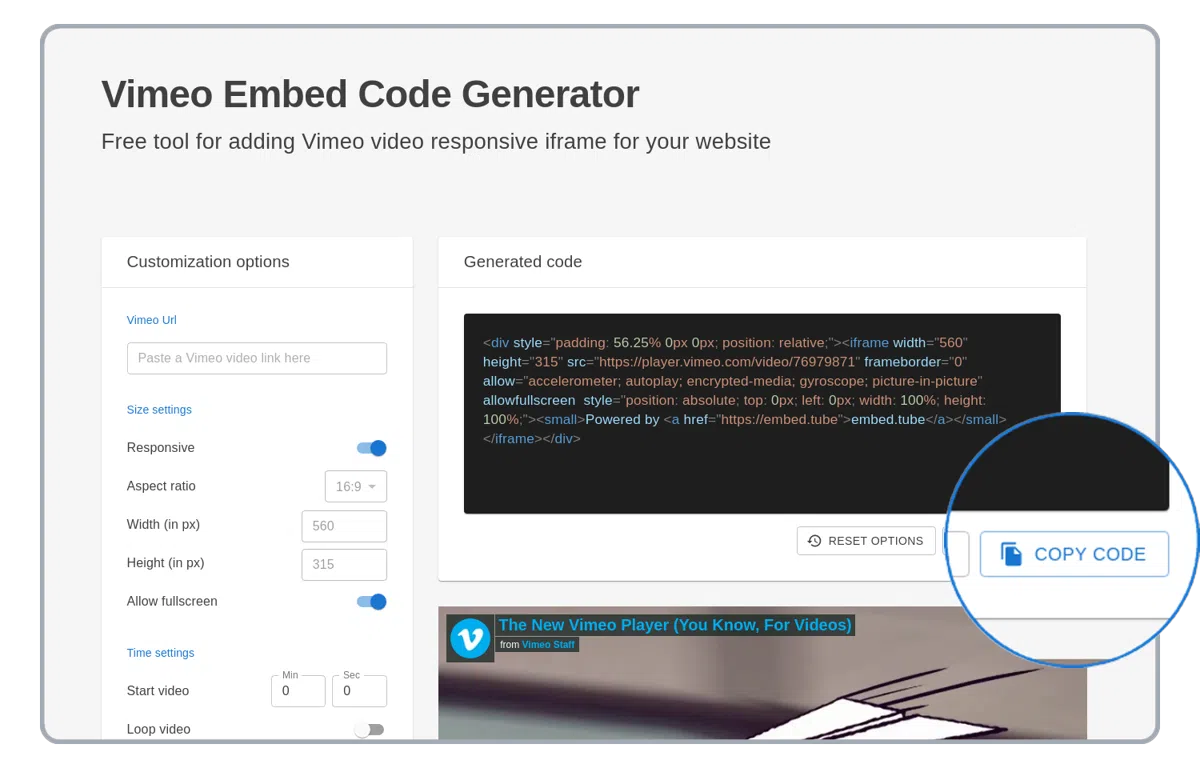
생성된 HTML 코드 복사
Vimeo 동영상이 포함된 HTML 임베드 코드를 복사하세요! WordPress 웹사이트, PowerPoint 프레젠테이션 또는 이메일에 사용할 수 있습니다.
지원되는 Vimeo 임베드 생성기 옵션
지원되는 모든 Vimeo 임베드 옵션에 대한 설명입니다. 아래 옵션을 사용하여 웹사이트에 삽입된 Vimeo HTML iframe 코드를 개선하세요.
반응형
"반응형" 옵션은 Vimeo 임베드 동영상을 웹사이트 또는 HTML 컨테이너의 전체 너비로 늘립니다.
화면 비율
"화면 비율" 옵션은 임베드된 Vimeo 플레이어의 비율을 항상 유지합니다.
너비 및 높이
반응형 옵션이 꺼져 있을 때만 표시됩니다. 임베드된 Vimeo 플레이어의 너비와 높이를 수동으로 설정할 수 있습니다. 화면 비율 옵션이 설정된 경우 너비에 따라 높이가 자동으로 재계산됩니다.
시작 시간
"시작 시간" 옵션은 Vimeo 임베드 동영상을 특정 시간부터 재생합니다.
자동 재생
"자동 재생" 옵션은 Vimeo 임베드 동영상이 Vimeo 플레이어가 로드될 때 자동으로 재생을 시작할지 여부를 지정합니다.
반복 재생
"반복 재생" 옵션은 Vimeo 임베드 동영상을 반복하여 재생합니다.
컨트롤 숨기기
Vimeo 임베드에서 깔끔한 외관을 위해 플레이어 컨트롤을 숨깁니다.
음소거
기본적으로 Vimeo 동영상을 음소거합니다.
프로필 사진
Vimeo 임베드에 작성자 프로필 사진을 표시합니다.
제목
Vimeo 임베드에 동영상 제목을 표시합니다.
작성자 정보
Vimeo 임베드에 작성자 정보를 표시합니다.
Vimeo iframe 임베드 옵션은 다음을 기반으로 합니다: https://developer.vimeo.com/player/sdk/embed
지원되는 Vimeo URL
https://vimeo.com/<video-id>
https://www.vimeo.com/<video-id>
https://player.vimeo.com/video/<video-id>