Vimeo എംബെഡ് കോഡ് ജനറേറ്റർ
നിങ്ങളുടെ വെബ്സൈറ്റിൽ റെസ്പോൺസീവ് Vimeo എംബെഡ് ചേർക്കാനുള്ള സൗജന്യ ടൂൾ.
ഇഷ്ടാനുസൃത ഓപ്ഷനുകൾ
- Vimeo URL
- വലിപ്പ ക്രമീകരണങ്ങൾ
- വലിപ്പ മോഡ്റെസ്പോൺസീവ്
- ആസ്പെക്ട് റേഷ്യോവൈഡ്സ്ക്രീൻ [16:9]
- വീതി (px-ൽ)
- ഉയരം (px-ൽ)
- സമയ ക്രമീകരണങ്ങൾ
- ആരംഭ സമയം
- വീഡിയോ ലൂപ്പ്
- വീഡിയോ ഓട്ടോപ്ലേ
- വീഡിയോ ഓട്ടോ-പോസ്
- ആകൃതി ക്രമീകരണങ്ങൾ
- പ്രോഗ്രസ് ബാർ നിറം
- വീഡിയോ ഗുണനിലവാരംഓട്ടോ
- ബാക്ഗ്രൗണ്ട് വീഡിയോ ആയി സജ്ജമാക്കുക
- എഴുത്തുകാരനെ കാണിക്കുക
- എഴുത്തുകാരന്റെ അവതാർ കാണിക്കുക
- തലക്കെട്ട് കാണിക്കുക
- നിയന്ത്രണ ബട്ടണുകൾ കാണിക്കുക
- സ്പീഡ് ബട്ടണുകൾ കാണിക്കുക
- പിശകുകൾ കാണിക്കുക
- സുതാര്യ പശ്ചാത്തലം
- മൊബൈൽ ഫുൾസ്ക്രീൻ നിർബന്ധിക്കരുത്
- മ്യൂട്ട് ചെയ്തു
- വിപുലമായ ക്രമീകരണങ്ങൾ
- അജ്ഞാത Vimeo പ്ലേയർ
Vimeo എംബെഡ് കോഡ്
ഈ ടൂൾ ഉപയോഗിച്ച് Vimeo ഉള്ളടക്കം എങ്ങനെ എംബെഡ് ചെയ്യാം?
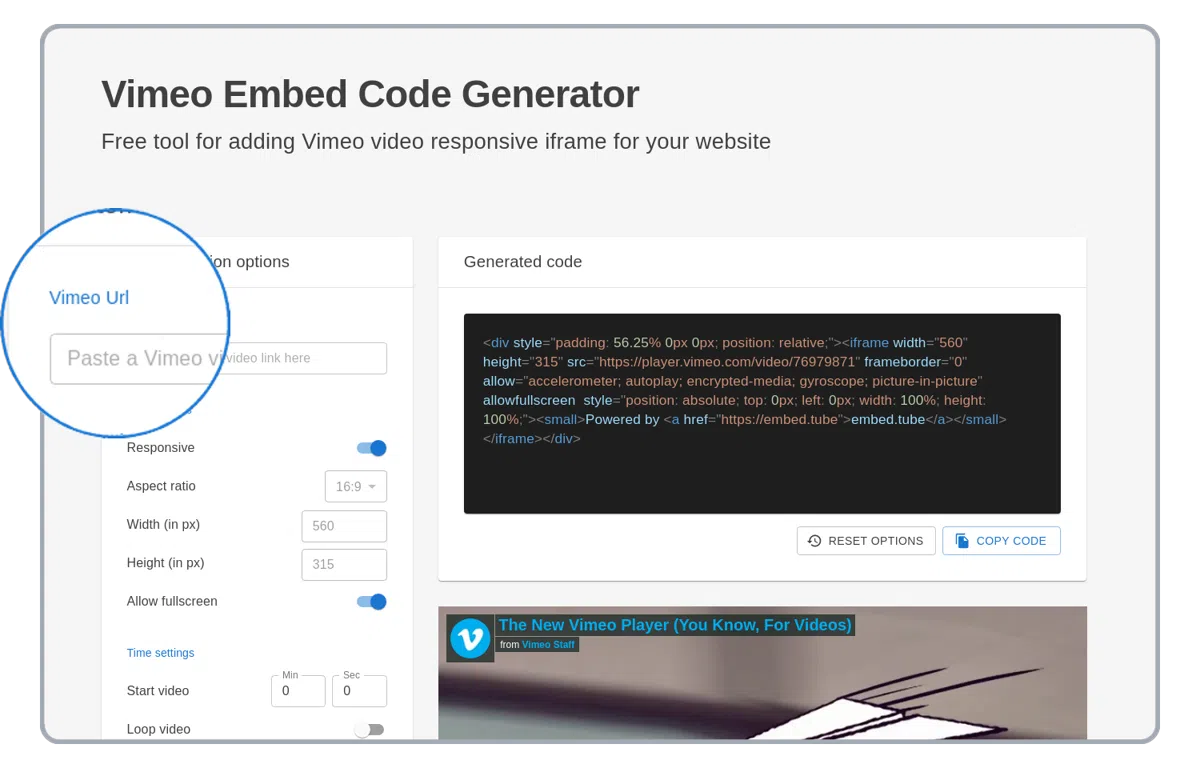
ഒരു Vimeo ലിങ്ക് ഒട്ടിക്കുക
ഇടത് കോളത്തിന്റെ മുകളിലുള്ള URL ഫീൽഡിൽ ഒരു Vimeo ലിങ്ക് ഒട്ടിക്കുക.
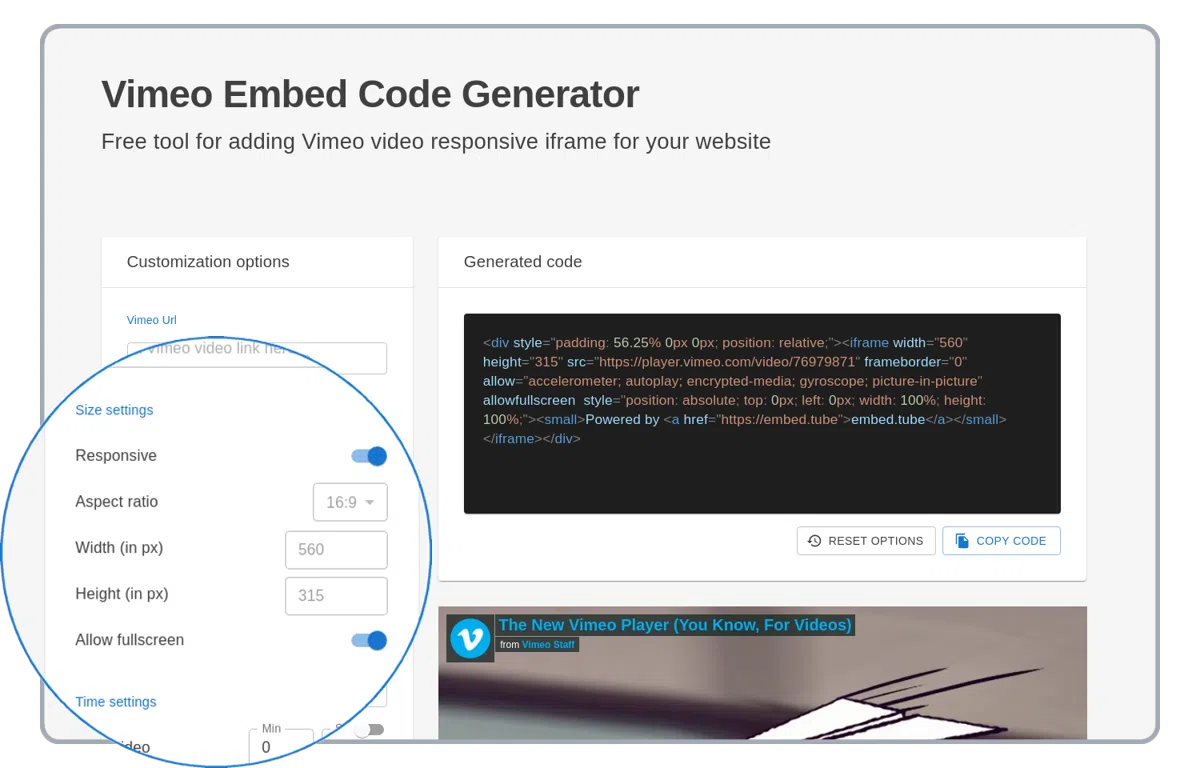
ഇഷ്ടാനുസൃത Vimeo പ്ലേയർ ഓപ്ഷനുകൾ സജ്ജമാക്കുക
Vimeo പ്ലേയർ ഓട്ടോപ്ലേ, ഓട്ടോ-പോസ്, ലൂപ്പ്, മ്യൂട്ട് പോലെ നിരവധി ഇഷ്ടാനുസൃത ഓപ്ഷനുകൾ പിന്തുണയ്ക്കുന്നു!
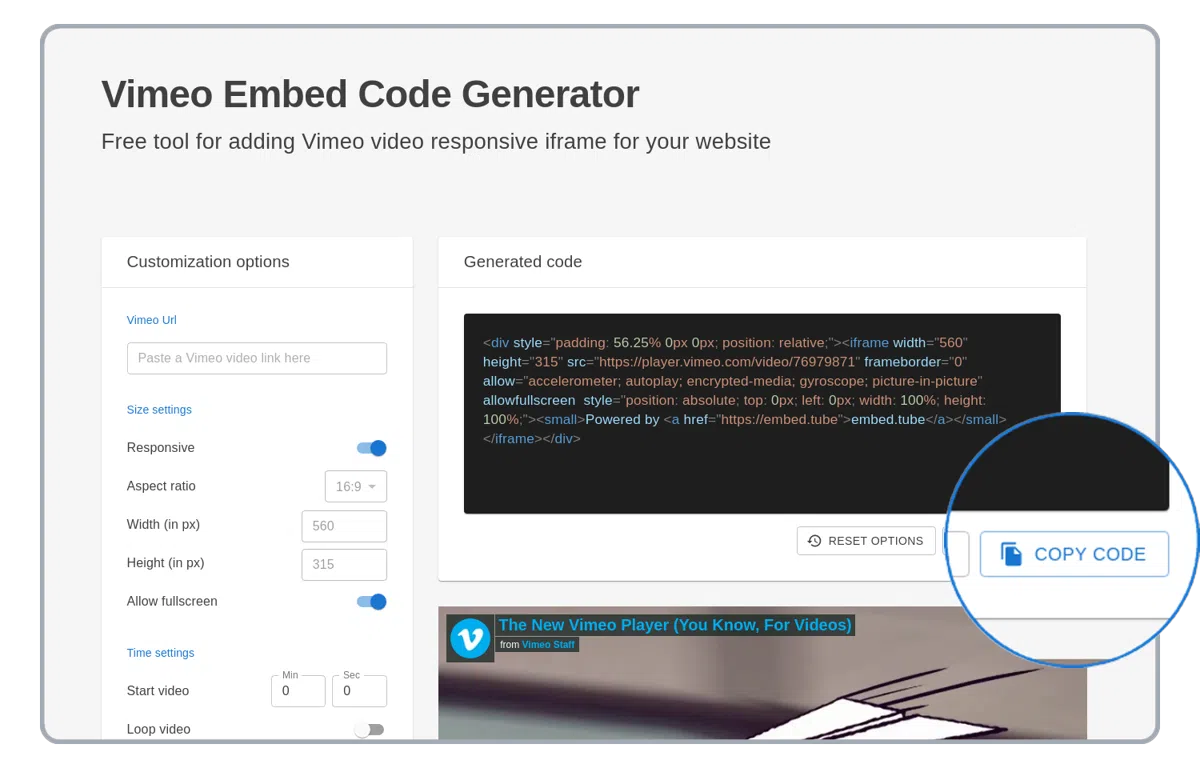
ജനറേറ്റ് ചെയ്ത HTML കോഡ് പകർത്തുക
Vimeo ഉള്ളടക്കം സഹിതം ജനറേറ്റ് ചെയ്ത HTML എംബെഡ് കോഡ് പകർത്തുക! WordPress വെബ്സൈറ്റ്, PowerPoint പ്രെസന്റേഷൻ അല്ലെങ്കിൽ ഇമെയിലിൽ ഉപയോഗിക്കുക.
പിന്തുണ നൽകുന്ന Vimeo എംബെഡ് ജനറേറ്റർ ഓപ്ഷനുകൾ
പിന്തുണ നൽകുന്ന എല്ലാ Vimeo എംബെഡ്ഡിംഗ് ഓപ്ഷനുകളുടെ വിവരണം. നിങ്ങളുടെ വെബ്സൈറ്റിൽ എംബെഡ് ചെയ്ത Vimeo HTML iframe കോഡ് മെച്ചപ്പെടുത്താൻ താഴെ ഓപ്ഷനുകൾ ഉപയോഗിക്കുക.
റെസ്പോൺസീവ്
"റെസ്പോൺസീവ്" ഓപ്ഷൻ Vimeo എംബെഡ് ചെയ്ത വീഡിയോ വെബ്സൈറ്റിന്റെ അല്ലെങ്കിൽ HTML കണ്ടെയ്നറിന്റെ പൂർണ്ണ വീതിയിലേക്ക് നീട്ടുന്നു.
ആസ്പെക്ട് റേഷ്യോ
"ആസ്പെക്ട് റേഷ്യോ" ഓപ്ഷൻ എംബെഡ് ചെയ്ത Vimeo പ്ലേയറിന്റെ ആകൃതി എല്ലായ്പ്പോഴും നിലനിർത്തുന്നു.
വീതിയും ഉയരവും
റെസ്പോൺസീവ് ഓപ്ഷൻ ഓഫ് ആകുമ്പോൾ മാത്രം ദൃശ്യമാകുന്നു. എംബെഡ് ചെയ്ത Vimeo പ്ലേയറിന്റെ വീതിയും ഉയരവും ചരിത്ര ഇഷ്ടാനുസൃതമാക്കൽ. ആസ്പെക്ട് റേഷ്യോ ഓപ്ഷൻ സജ്ജമാകുമ്പോൾ വീതിയുടെ അടിസ്ഥാനത്തിൽ ഉയരം സ്വയം പുനർഗണന ചെയ്യും.
ആരംഭ സമയം
"ആരംഭ സമയം" ഓപ്ഷൻ Vimeo എംബെഡ് ചെയ്ത വീഡിയോ ഒരു നിശ്ചിത സമയം മുതൽ ആരംഭിക്കുന്നു
വീഡിയോ ഓട്ടോപ്ലേ
"വീഡിയോ ഓട്ടോപ്ലേ" ഓപ്ഷൻ Vimeo പ്ലേയർ ലോഡ് ആകുമ്പോൾ Vimeo എംബെഡ് ചെയ്ത വീഡിയോ സ്വയം പ്ലേ ചെയ്യുമോ ഇല്ലയോ എന്ന് നിർദ്ദേശിക്കുന്നു.
വീഡിയോ ലൂപ്പ്
"വീഡിയോ ലൂപ്പ്" ഓപ്ഷൻ Vimeo എംബെഡ് ചെയ്ത വീഡിയോ ലൂപ്പിൽ പ്ലേ ചെയ്യുന്നു
ഓട്ടോ-പോസ്
പേജിൽ മറ്റൊരു വീഡിയോ പ്ലേ ആകുമ്പോൾ Vimeo വീഡിയോ സ്വയം പോസ് ചെയ്യുക
നിയന്ത്രണങ്ങൾ മറയ്ക്കുക
നിങ്ങളുടെ Vimeo എംബെഡിൽ ശുദ്ധമായ രൂപത്തിനായി പ്ലേയർ നിയന്ത്രണങ്ങൾ മറയ്ക്കുക
മ്യൂട്ട്
Vimeo വീഡിയോ ഡിഫോൾട്ടായി മ്യൂട്ട് ചെയ്യുക
പ്രോഗ്രസ് ബാർ നിറം
Vimeo പ്ലേയർ പ്രോഗ്രസ് ബാറിന്റെ നിറം ഇഷ്ടാനുസൃതമാക്കുക. Vimeo Plus അല്ലെങ്കിൽ ഉയർന്ന പ്ലാൻ ആവശ്യമാണ്.
വീഡിയോ ഗുണനിലവാരം
Vimeo വീഡിയോയ്ക്കുള്ള ഇഷ്ടമായ പ്ലേബാക്ക് ഗുണനിലവാരം സജ്ജമാക്കുക
ബാക്ഗ്രൗണ്ട് മോഡ്
Vimeo വീഡിയോ ബാക്ഗ്രൗണ്ട് എലിമെന്റ് ആയി സജ്ജമാക്കുക — നിയന്ത്രണങ്ങൾ മറയ്ക്കുന്നു, ലൂപ്പ് ചെയ്യുന്നു, മ്യൂട്ട് ചെയ്യുന്നു
പോർട്രെയ്റ്റ്
Vimeo എംബെഡിൽ എഴുത്തുകാരന്റെ ഛായാചിത്രം കാണിക്കുക
തലക്കെട്ട്
Vimeo എംബെഡിൽ വീഡിയോ തലക്കെട്ട് കാണിക്കുക
ബൈലൈൻ
Vimeo എംബെഡിൽ എഴുത്തുകാരന്റെ ബൈലൈൻ കാണിക്കുക
പ്ലേബാക്ക് സ്പീഡ്
Vimeo പ്ലേയറിൽ പ്ലേബാക്ക് സ്പീഡ് നിയന്ത്രണങ്ങൾ കാണിക്കുക
സുതാര്യ പശ്ചാത്തലം
Vimeo പ്ലേയറിന്റെ പശ്ചാത്തലം സുതാര്യമാക്കുക
ഇൻലൈൻ പ്ലേബാക്ക്
മൊബൈലിൽ Vimeo വീഡിയോ ഫുൾസ്ക്രീൻ നിർബന്ധിക്കുന്നതിന് പകരം ഇൻലൈൻ ആയി പ്ലേ ചെയ്യുക
അജ്ഞാത പ്ലേയർ
സ്വകാര്യത-വർദ്ധിത Vimeo പ്ലേയർ (കുക്കികൾ ഇല്ല) ഉപയോഗിക്കുക
Vimeo iframe എംബെഡ് ഓപ്ഷനുകൾ ഇതിനെ അടിസ്ഥാനമാക്കിയിരിക്കുന്നു https://developer.vimeo.com/player/sdk/embed
പിന്തുണ നൽകുന്ന Vimeo URLs
https://vimeo.com/<video-id>
https://www.vimeo.com/<video-id>
https://player.vimeo.com/video/<video-id>