ItemFix ထည့်သွင်းကုဒ် ထုတ်လုပ်သည့်ကိရိယာ
သင်၏ဝဘ်ဆိုဒ်တွင် responsive ItemFix ထည့်သွင်းရန် အခမဲ့ကိရိယာ။
စိတ်ကြိုက်ပြင်ဆင်ရွေးချယ်မှုများ
- ItemFix URL
- အရွယ်အစားဆက်တင်များ
- အရွယ်အစားနည်းလမ်းResponsive
- ဓာတ်ပုံအချိုးကျယ်ဝန်းသောဖန်သားပြင် [16:9]
- အကျယ် (px ဖြင့်)
- အမြင့် (px ဖြင့်)
ItemFix ထည့်သွင်းကုဒ်
ဤကိရိယာဖြင့် ItemFix အကြောင်းအရာကို မည်သို့ထည့်သွင်းမည်နည်း?
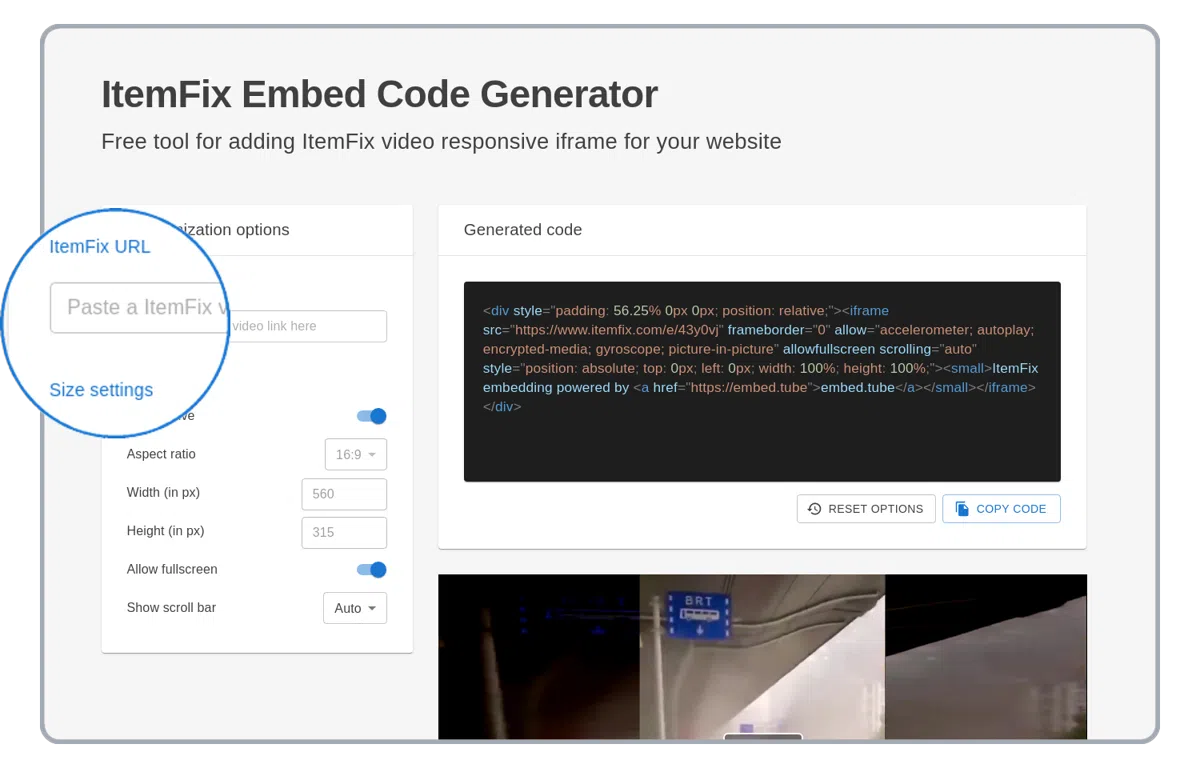
ItemFix လင့်ခ်တစ်ခု ကူးထည့်ပါ
ဘယ်ဘက်ကော်လံ၏ ထိပ်တွင်ရှိသော URL ဖောင်တွင် ItemFix လင့်ခ်တစ်ခု ကူးထည့်ပါ။
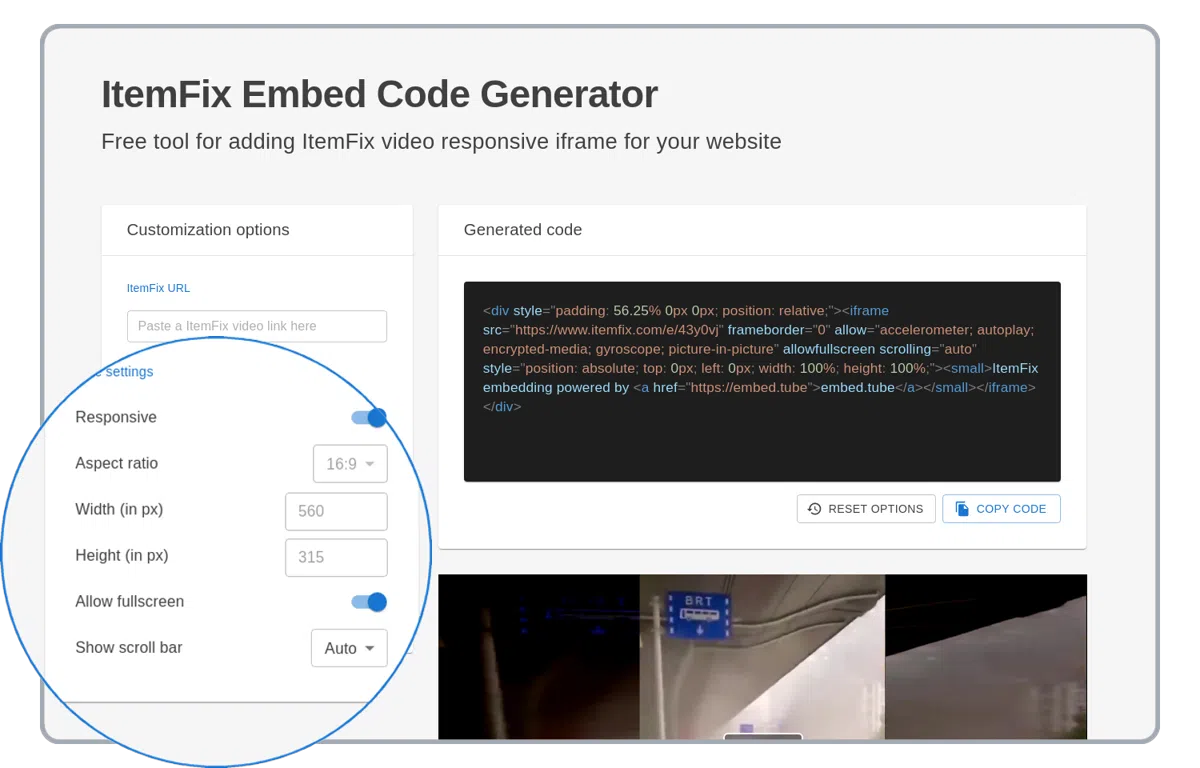
စိတ်ကြိုက် ItemFix ဖွင့်ဆော့ဖ်ဝဲရွေးချယ်မှုများ သတ်မှတ်ပါ
ItemFix ဖွင့်ဆော့ဖ်ဝဲသည် responsive၊ ဓာတ်ပုံအချိုး နှင့် အခြားများစွာသော စိတ်ကြိုက်ပြင်ဆင်ရွေးချယ်မှုများကို ပံ့ပိုးသည်!
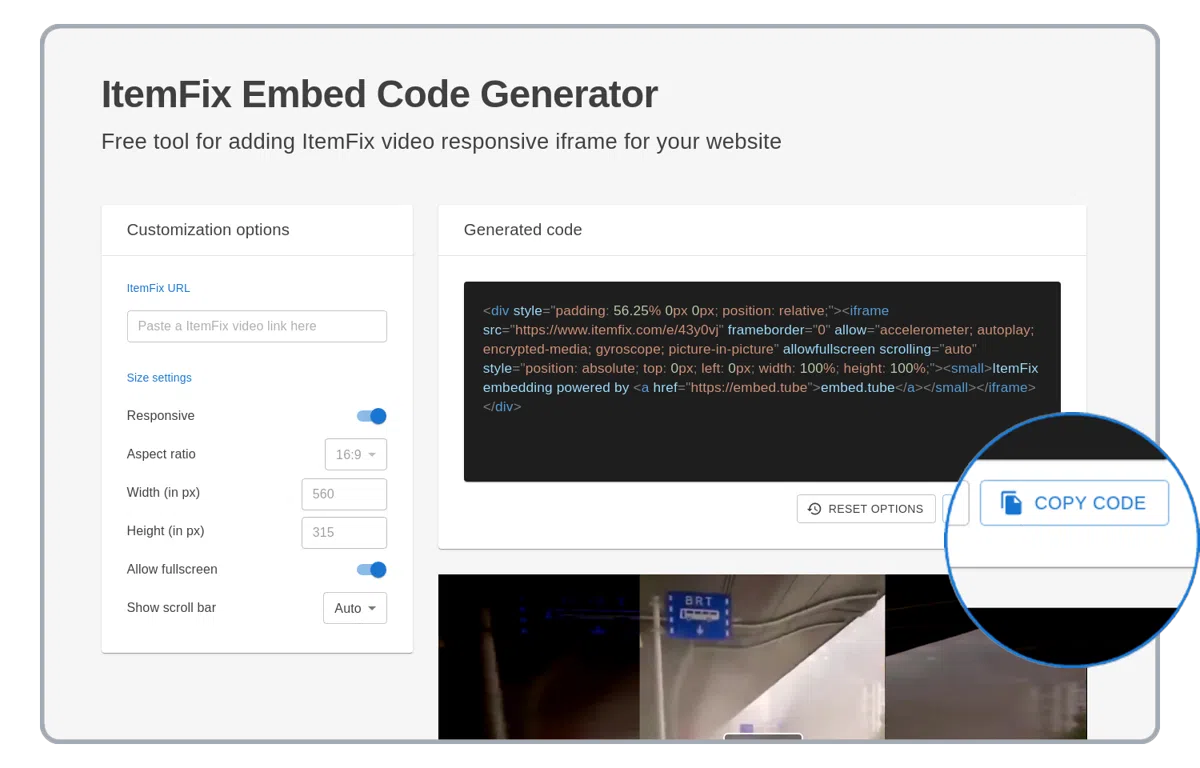
ထုတ်လုပ်ထားသော HTML ကုဒ်ကူးယူပါ
ItemFix အကြောင်းအရာပါသည့် HTML ထည့်သွင်းကုဒ်ကို ကူးယူပါ! WordPress ဝဘ်ဆိုဒ်၊ PowerPoint တင်ဆက်မှု သို့မဟုတ် အီးမေးလ်တွင် အသုံးပြုပါ။
ပံ့ပိုးသော ItemFix ထည့်သွင်းကုဒ်ထုတ်လုပ်မှု ရွေးချယ်မှုများ
ပံ့ပိုးသော ItemFix ထည့်သွင်းရွေးချယ်မှုများ အားလုံး၏ ရှင်းလင်းချက်။ သင်၏ဝဘ်ဆိုဒ်တွင် ထည့်သွင်းထားသော ItemFix HTML iframe ကုဒ်ကို တိုးတက်စေရန် အောက်ပါရွေးချယ်မှုများ အသုံးပြုပါ။
responsive
"responsive" ရွေးချယ်မှုသည် ItemFix ထည့်သွင်းဗီဒီယိုကို ဝဘ်ဆိုဒ် သို့မဟုတ် HTML ကန်တိန်နာ၏ အပြည့်အကျယ်သို့ ဆန့်ထိုးသည်။
ဓာတ်ပုံအချိုး
"ဓာတ်ပုံအချိုး" ရွေးချယ်မှုသည် ထည့်သွင်းထားသော ItemFix ဖွင့်ဆော့ဖ်ဝဲ၏ ပုံသဏ္ဍာန်ကို အမြဲထိန်းသိမ်းသည်။
အကျယ်နှင့် အမြင့်
responsive ရွေးချယ်မှု ပိတ်ထားသောအခါသာ ပေါ်သည်။ ထည့်သွင်းထားသော ItemFix ဖွင့်ဆော့ဖ်ဝဲ၏ အကျယ်နှင့် အမြင့်ကို ကိုယ်တိုင်စိတ်ကြိုက်ပြင်ဆင်ရန်။ ဓာတ်ပုံအချိုးရွေးချယ်မှု သတ်မှတ်ထားသောအခါ အကျယ်အပေါ်အခြေခံ၍ အမြင့်ကို အလိုအလျောက် တွက်ချက်သည်။
ဗီဒီယိုအလိုအလျောက်ဖွင့်
စာမျက်နှာ တင်သွင်းသောအခါ ItemFix ဗီဒီယိုကို အလိုအလျောက် ဖွင့်ရန်
အသံပိတ်
ItemFix ဗီဒီယိုကို မူရင်းအားဖြင့် အသံပိတ်ရန်
ပံ့ပိုးသော ItemFix URL များ
https://itemfix.com/v?t=<video-id>
https://itemfix.com/e/<video-id>
https://www.itemfix.com/v?t=<video-id>
https://www.itemfix.com/e/<video-id>