YouTube ထည့်သွင်းကုဒ် ထုတ်လုပ်သည့်ကိရိယာ
သင်၏ဝဘ်ဆိုဒ်တွင် responsive YouTube ထည့်သွင်းရန် အခမဲ့ကိရိယာ။
စိတ်ကြိုက်ပြင်ဆင်ရွေးချယ်မှုများ
- YouTube URL
- အရွယ်အစားဆက်တင်များ
- အရွယ်အစားနည်းလမ်းResponsive
- ဓာတ်ပုံအချိုးကျယ်ဝန်းသောဖန်သားပြင် [16:9]
- အကျယ် (px ဖြင့်)
- အမြင့် (px ဖြင့်)
- အချိန်ဆက်တင်များ
- စတင်ချိန်
- ပြီးဆုံးချိန်
- ဗီဒီယိုအလိုအလျောက်ဖွင့်
- ဗီဒီယိုပြန်ဖွင့်
- ပေါ်ပြသမှုဆက်တင်များ
- ထိန်းချုပ်မှုများဖျောက်ရန်
- အပြည့်ဖန်သားပြင်ခွင့်ပြုရန်
- ကီးဘုတ်ဖြတ်လမ်းများ ပိတ်ရန်
- ဆက်စပ်ဗီဒီယိုများ ပြရန်
- စာတန်းထိုးများ ပြရန်
- ဖွင့်ဆော့ဖ်ဝဲဘာသာစကား
- တိုးတက်မှုဘားအရောင်နီ
- မိုဘိုင်းအပြည့်ဖန်သားပြင် မသတ်မှတ်ရ
- ဗီဒီယိုအသံပိတ်ရန်
YouTube ထည့်သွင်းကုဒ်
ဤကိရိယာဖြင့် YouTube အကြောင်းအရာကို မည်သို့ထည့်သွင်းမည်နည်း?
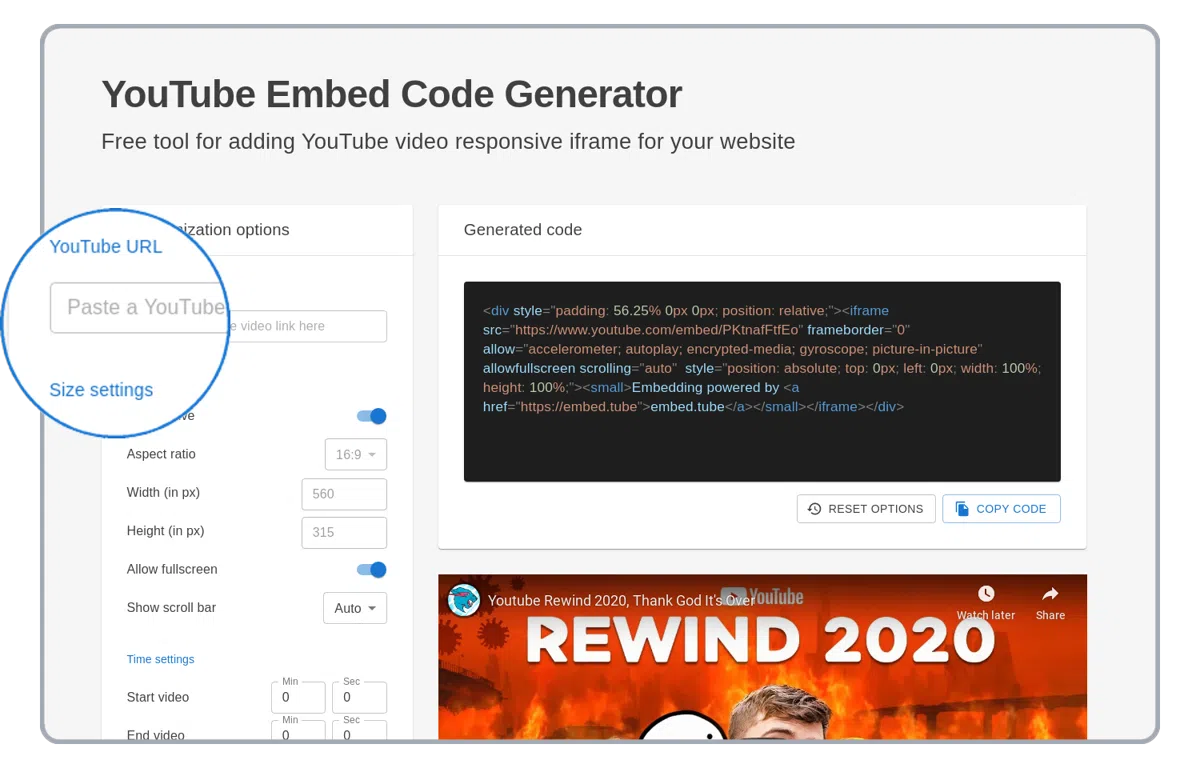
YouTube လင့်ခ်တစ်ခု ကူးထည့်ပါ
ဘယ်ဘက်ကော်လံ၏ ထိပ်တွင်ရှိသော URL ဖောင်တွင် YouTube လင့်ခ်တစ်ခု ကူးထည့်ပါ။
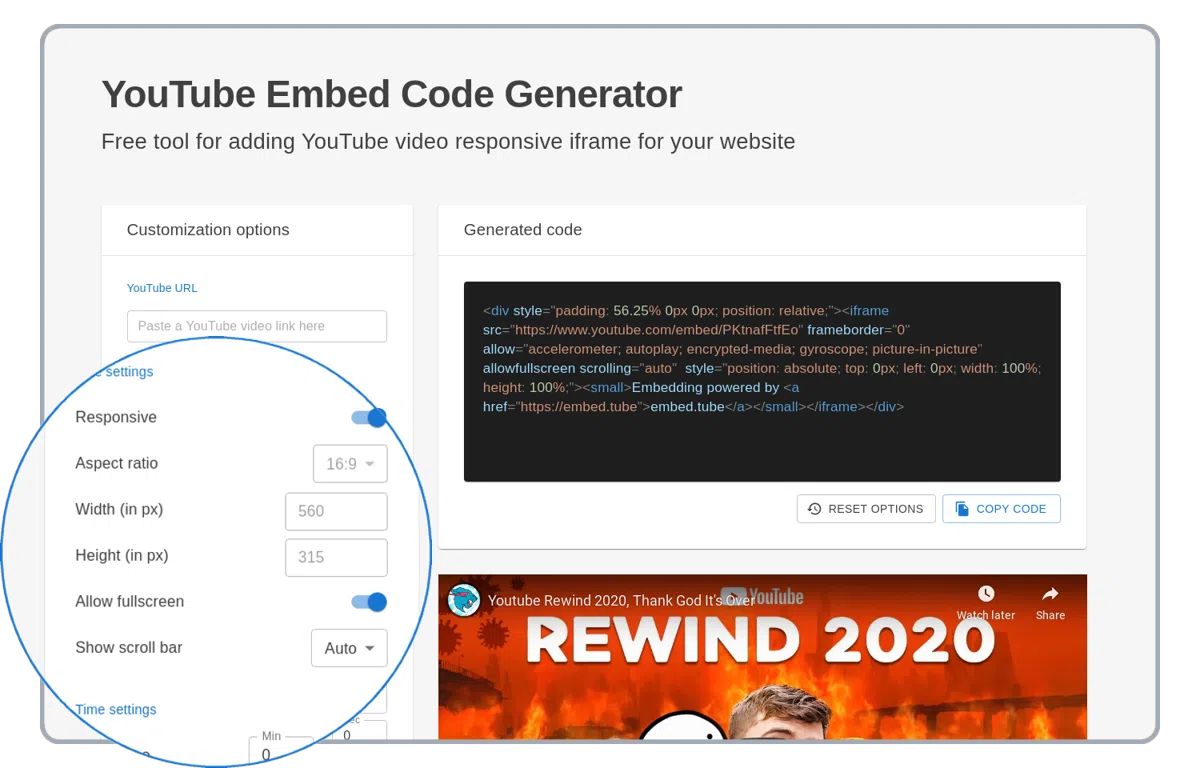
စိတ်ကြိုက် YouTube ဖွင့်ဆော့ဖ်ဝဲရွေးချယ်မှုများ သတ်မှတ်ပါ
YouTube ဖွင့်ဆော့ဖ်ဝဲသည် အလိုအလျောက်ဖွင့်၊ ပြန်ဖွင့်၊ အသံပိတ်၊ responsive နှင့် အခြားများစွာသော စိတ်ကြိုက်ပြင်ဆင်ရွေးချယ်မှုများကို ပံ့ပိုးသည်!
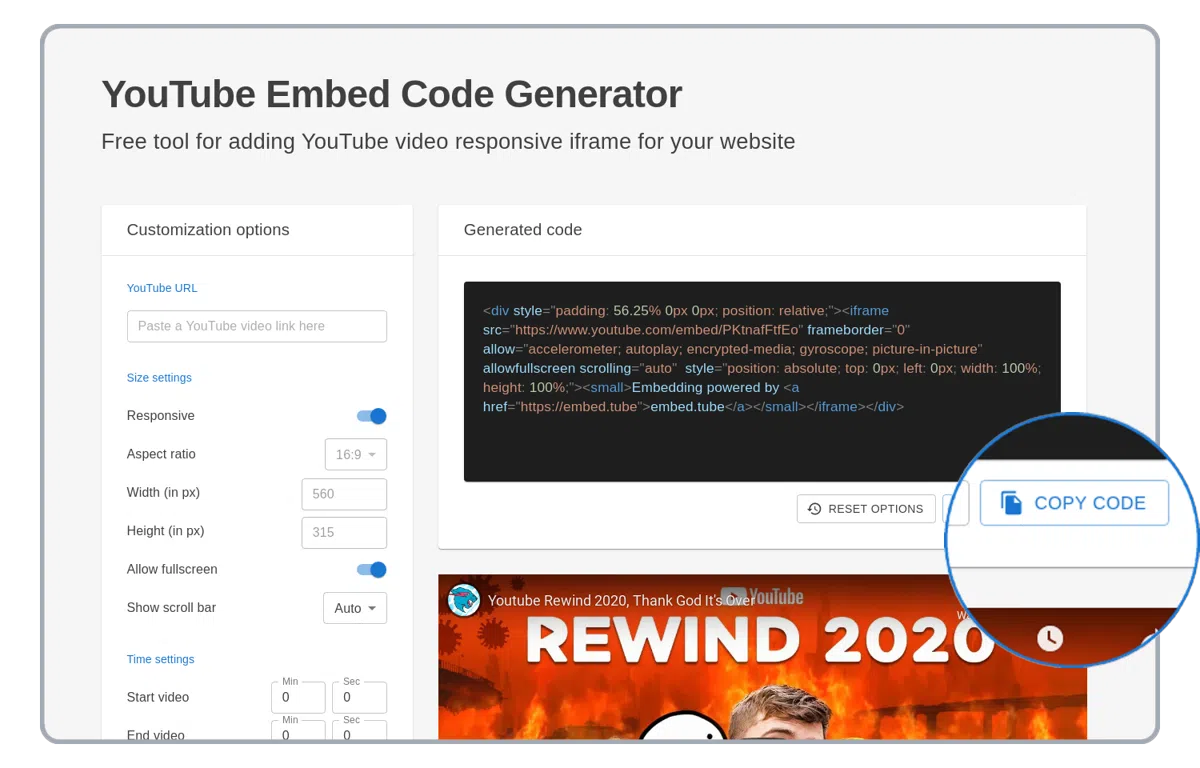
ထုတ်လုပ်ထားသော HTML ကုဒ်ကူးယူပါ
YouTube အကြောင်းအရာပါသည့် HTML ထည့်သွင်းကုဒ်ကို ကူးယူပါ! WordPress ဝဘ်ဆိုဒ်၊ PowerPoint တင်ဆက်မှု သို့မဟုတ် အီးမေးလ်တွင် အသုံးပြုပါ။
ပံ့ပိုးသော YouTube ထည့်သွင်းကုဒ်ထုတ်လုပ်မှု ရွေးချယ်မှုများ
ပံ့ပိုးသော YouTube ထည့်သွင်းရွေးချယ်မှုများ အားလုံး၏ ရှင်းလင်းချက်။ သင်၏ဝဘ်ဆိုဒ်တွင် ထည့်သွင်းထားသော YouTube HTML iframe ကုဒ်ကို တိုးတက်စေရန် အောက်ပါရွေးချယ်မှုများ အသုံးပြုပါ။
responsive
"responsive" ရွေးချယ်မှုသည် YouTube ထည့်သွင်းဗီဒီယိုကို ဝဘ်ဆိုဒ် သို့မဟုတ် HTML ကန်တိန်နာ၏ အပြည့်အကျယ်သို့ ဆန့်ထိုးသည်။
ဓာတ်ပုံအချိုး
"ဓာတ်ပုံအချိုး" ရွေးချယ်မှုသည် ထည့်သွင်းထားသော YouTube ဖွင့်ဆော့ဖ်ဝဲ၏ ပုံသဏ္ဍာန်ကို အမြဲထိန်းသိမ်းသည်။
အကျယ်နှင့် အမြင့်
responsive ရွေးချယ်မှု ပိတ်ထားသောအခါသာ ပေါ်သည်။ ထည့်သွင်းထားသော YouTube ဖွင့်ဆော့ဖ်ဝဲ၏ အကျယ်နှင့် အမြင့်ကို ကိုယ်တိုင်စိတ်ကြိုက်ပြင်ဆင်ရန်။ ဓာတ်ပုံအချိုးရွေးချယ်မှု သတ်မှတ်ထားသောအခါ အကျယ်အပေါ်အခြေခံ၍ အမြင့်ကို အလိုအလျောက် တွက်ချက်သည်။
စတင်ချိန်
"စတင်ချိန်" ရွေးချယ်မှုသည် YouTube ထည့်သွင်းဗီဒီယိုကို သတ်မှတ်ချိန်မှ စတင်ဖွင့်သည်
ပြီးဆုံးချိန်
"ပြီးဆုံးချိန်" ရွေးချယ်မှုသည် YouTube ထည့်သွင်းဗီဒီယိုကို သတ်မှတ်ချိန်တွင် ရပ်တန့်သည်
ဗီဒီယိုအလိုအလျောက်ဖွင့်
"ဗီဒီယိုအလိုအလျောက်ဖွင့်" ရွေးချယ်မှုသည် YouTube ဖွင့်ဆော့ဖ်ဝဲ တင်သွင်းသောအခါ YouTube ထည့်သွင်းဗီဒီယို အလိုအလျောက်ဖွင့်မည်မဟုတ်ကြောင်း သတ်မှတ်သည်။
ဗီဒီယိုပြန်ဖွင့်
"ဗီဒီယိုပြန်ဖွင့်" ရွေးချယ်မှုသည် YouTube ထည့်သွင်းဗီဒီယိုကို ဆက်တိုက်ပြန်ဖွင့်သည်
ထိန်းချုပ်မှုများဖျောက်ရန်
"ထိန်းချုပ်မှုများဖျောက်ရန်" ရွေးချယ်မှုသည် ထည့်သွင်းထားသော iframe တွင် YouTube ဖွင့်ဆော့ဖ်ဝဲ ထိန်းချုပ်ခလုတ်များနှင့် တိုးတက်မှုဘားကို ဖျောက်သည်။
ကီးဘုတ်ဖြတ်လမ်းများ ပိတ်ရန်
ထည့်သွင်းဗီဒီယိုတွင် YouTube ကီးဘုတ်ဖြတ်လမ်းများ ပိတ်ထားရန်
တိုးတက်မှုဘားအရောင်
ထည့်သွင်းဗီဒီယိုတွင် YouTube တိုးတက်မှုဘားအရောင် ပြောင်းလဲရန်၊ ဖြစ်နိုင်သောရွေးချယ်မှုများ: (နီ, ဖြူ)
ဗီဒီယိုအသံပိတ်ရန်
YouTube ထည့်သွင်းချောင်းနှင့် ဗီဒီယိုတွင် အသံပိတ်ရန်။
အပြည့်ဖန်သားပြင်ခွင့်ပြုရန်
YouTube ဖွင့်ဆော့ဖ်ဝဲတွင် အပြည့်ဖန်သားပြင်ခလုတ် ပြရန်
ဆက်စပ်ဗီဒီယိုများ ပြရန်
ပိတ်ထားသောအခါ နောက်ဆုံးဖန်သားပြင်အကြံပြုချက်များကို တူညီသောချန်နယ်မှ ဗီဒီယိုများသာ ကန့်သတ်သည်။ ၂၀၁၈ စက်တင်ဘာမှ စစဉ် အပြည့်ဖျောက်၍မရပါ။
စာတန်းထိုးများ ပြရန်
YouTube ဖွင့်ဆော့ဖ်ဝဲတွင် မူရင်းအားဖြင့် ပိတ်ထားသောစာတန်းထိုးများ ပြရန်
ထဲတွင်ဖွင့်ဆောင်ရွက်ခြင်း
iOS တွင် အပြည့်ဖန်သားပြင် မသတ်မှတ်ဘဲ YouTube ဗီဒီယိုကို နေရာတွင်ဖွင့်ရန်
ကွတ်ကီးမသုံးသောဖွင့်ဆော့ဖ်ဝဲ
ခြေရာခံရန် ကွတ်ကီးမသိမ်းဆည်းသည့် ကိုယ်ရေးကိုယ်တာတိုးမြှင့်ထားသော YouTube ဖွင့်ဆော့ဖ်ဝဲ (youtube-nocookie.com) ကို အသုံးပြုရန်
ဖွင့်ဆော့ဖ်ဝဲဘာသာစကား
YouTube ဖွင့်ဆော့ဖ်ဝဲ ဆက်သွယ်ရေးမျက်နှာပြင် (မီနူးများ, အကြံပြုချက်များ) ၏ ဘာသာစကားကို သတ်မှတ်ရန်။
YouTube iframe ထည့်သွင်းရွေးချယ်မှုများ အခြေခံသည် https://developers.google.com/youtube/player_parameters
ပံ့ပိုးသော YouTube URL များ
https://youtube.com/watch?v=<video-id>
https://youtube.com/v/<video-id>
https://youtube.com/shorts/<video-id>
https://youtu.be/<video-id>
https://youtube-nocookie.com/embed/<video-id>
https://www.youtube.com/watch?v=<video-id>
https://www.youtube.com/v/<video-id>
https://www.youtube.com/shorts/<video-id>