YouTube इम्बेड कोड जेनेरेटर
तपाईंको वेबसाइटमा रेस्पोन्सिभ YouTube इम्बेड थप्नका लागि निःशुल्क उपकरण।
अनुकूलन विकल्पहरू
- YouTube URL
- साइज सेटिङहरू
- साइजिङ मोडरेस्पोन्सिभ
- अनुपातवाइडस्क्रिन [16:9]
- चौडाइ (px मा)
- उचाइ (px मा)
- समय सेटिङहरू
- सुरु समय
- अन्त्य समय
- अटोप्ले भिडियो
- लुप भिडियो
- रूपरेखा सेटिङहरू
- नियन्त्रणहरू लुकाउनुहोस्
- फुलस्क्रिन अनुमति दिनुहोस्
- किबोर्ड हटकिहरू अक्षम गर्नुहोस्
- सम्बन्धित भिडियोहरू देखाउनुहोस्
- क्याप्शनहरू देखाउनुहोस्
- प्लेयर भाषा
- प्रगति बार रंगरातो
- मोबाइल फुलस्क्रिन बाध्य नगर्नुहोस्
- भिडियो म्युट गर्नुहोस्
YouTube इम्बेड कोड
यो उपकरण प्रयोग गरी YouTube सामग्री कसरी इम्बेड गर्ने?
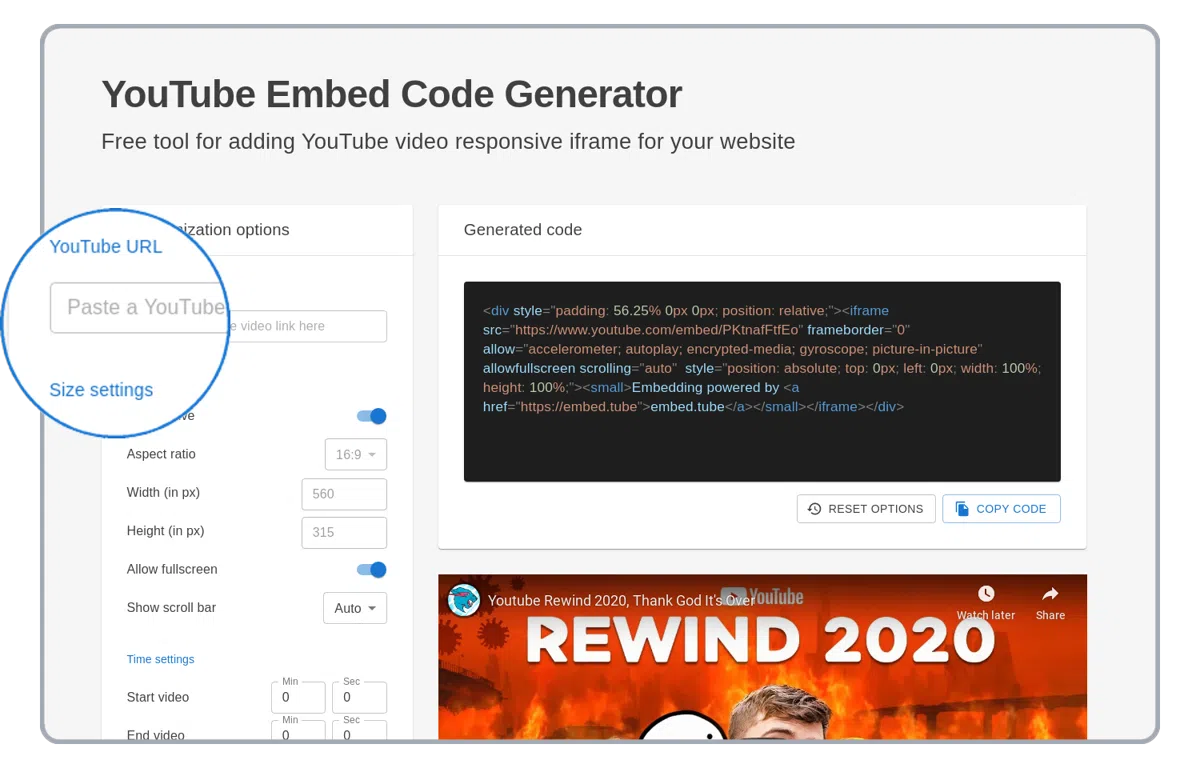
YouTube लिंक टाँस्नुहोस्
बायाँ स्तम्भको माथि URL फिल्डमा YouTube लिंक टाँस्नुहोस्।
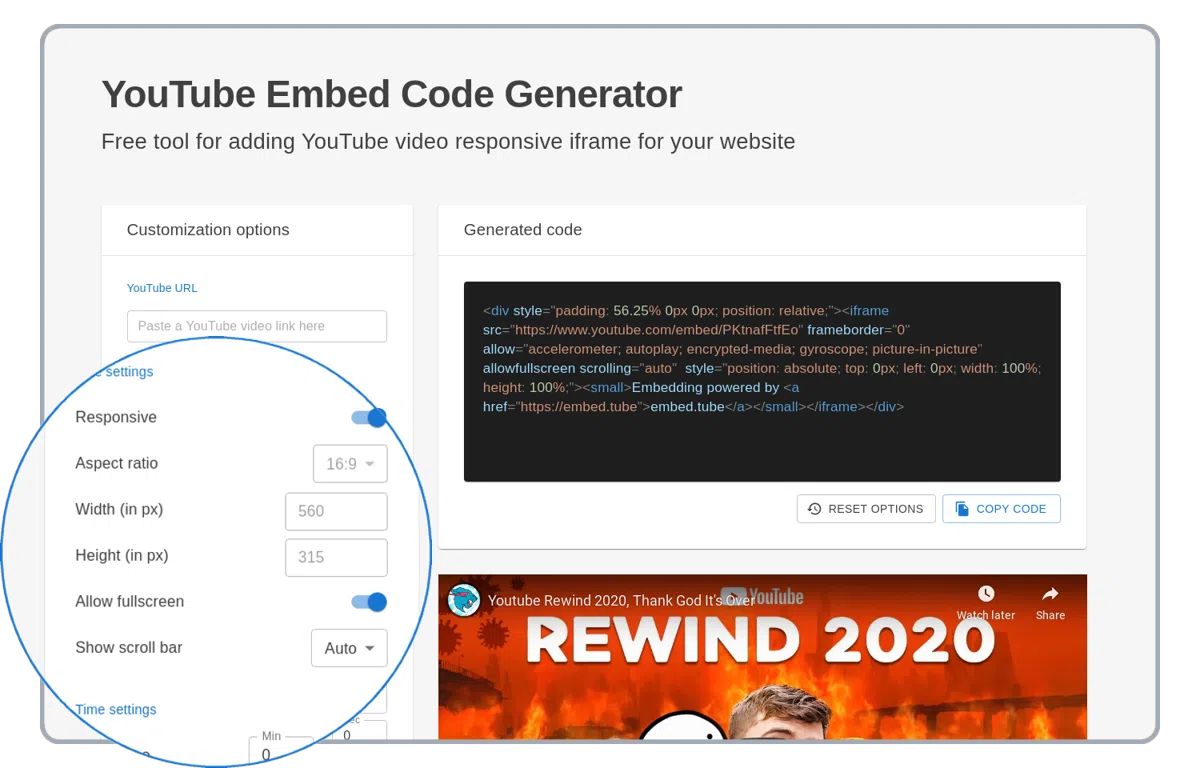
YouTube प्लेयरका कस्टम विकल्पहरू सेट गर्नुहोस्
YouTube प्लेयरले अटोप्ले, लुप, म्युट, रेस्पोन्सिभिटी जस्ता धेरै अनुकूलन विकल्पहरू र अझ धेरै समर्थन गर्दछ!
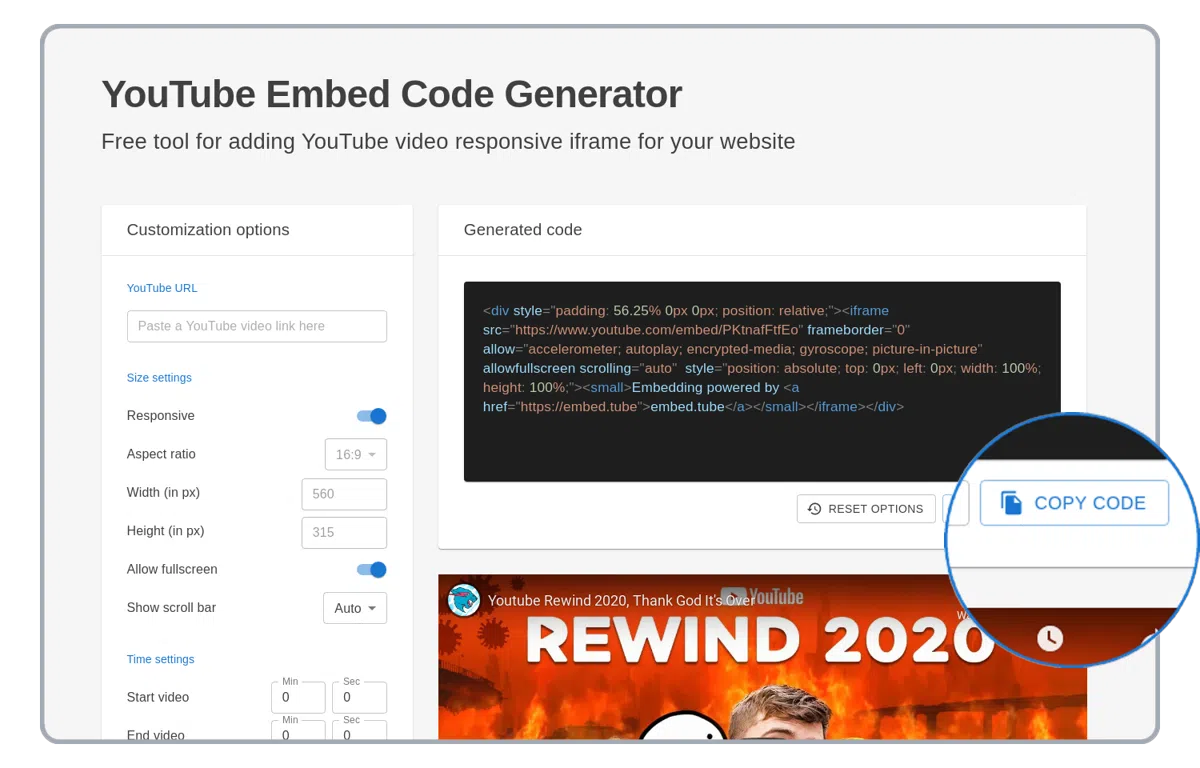
जेनेरेट गरिएको HTML कोड कपी गर्नुहोस्
YouTube सामग्रीसहित जेनेरेट गरिएको HTML इम्बेड कोड कपी गर्नुहोस्! यसलाई आफ्नो WordPress वेबसाइट, PowerPoint प्रस्तुति वा इमेलमा प्रयोग गर्नुहोस्।
समर्थित YouTube इम्बेड जेनेरेटर विकल्पहरू
सबै समर्थित YouTube इम्बेडिङ विकल्पहरूको व्याख्या। तपाईंको वेबसाइटमा इम्बेड गरिएको YouTube HTML iframe कोड सुधार गर्न तलका विकल्पहरू प्रयोग गर्नुहोस्।
रेस्पोन्सिभ
"रेस्पोन्सिभ" विकल्पले YouTube इम्बेड गरिएको भिडियोलाई वेबसाइट वा HTML कन्टेनरको पूर्ण चौडाइमा फैलाउँछ।
अनुपात
"अनुपात" विकल्पले सधैं इम्बेड गरिएको YouTube प्लेयरको आकार कायम राख्छ।
चौडाइ र उचाइ
रेस्पोन्सिभ विकल्प बन्द भएमा मात्र देखिन्छ। इम्बेड गरिएको YouTube प्लेयरको चौडाइ र उचाइको म्यानुअल अनुकूलन। अनुपात विकल्प सेट गर्दा उचाइ स्वचालित रूपमा चौडाइका आधारमा पुनर्गणना हुन्छ।
सुरु समय
"सुरु समय" विकल्पले YouTube इम्बेड गरिएको भिडियो निश्चित समयबाट सुरु गर्दछ।
अन्त्य समय
"अन्त्य समय" विकल्पले YouTube इम्बेड गरिएको भिडियो निश्चित समयमा समाप्त गर्दछ।
अटोप्ले भिडियो
"अटोप्ले भिडियो" विकल्पले YouTube प्लेयर लोड हुँदा YouTube इम्बेड गरिएको भिडियो स्वचालित रूपमा प्ले गर्न थाल्नेछ कि नाइँ भनेर निर्दिष्ट गर्दछ।
लुप भिडियो
"लुप भिडियो" विकल्पले YouTube इम्बेड गरिएको भिडियो लुपमा प्ले गर्दछ।
नियन्त्रणहरू लुकाउनुहोस्
"नियन्त्रणहरू लुकाउनुहोस्" विकल्पले इम्बेड गरिएको iframe मा YouTube प्लेयर नियन्त्रण बटनहरू र प्रगति बार लुकाउँछ।
हटकिहरू अक्षम गर्नुहोस्
इम्बेड गरिएको भिडियोमा YouTube किबोर्ड हटकिहरू अक्षम गर्नुहोस्।
प्रगति बार रंग
इम्बेड गरिएको भिडियोमा YouTube प्रगति बारको रंग परिवर्तन गर्दछ, सम्भावित विकल्पहरू: (रातो, सेतो)।
भिडियो म्युट गर्नुहोस्
YouTube इम्बेड गरिएको स्ट्रिम वा भिडियोमा आवाज म्युट गर्नुहोस्।
फुलस्क्रिन अनुमति दिनुहोस्
YouTube प्लेयरमा फुलस्क्रिन बटन देखाउनुहोस्।
सम्बन्धित भिडियोहरू देखाउनुहोस्
अक्षम गर्दा, अन्त्य-स्क्रिन सुझावहरू एउटै च्यानलका भिडियोहरूमा सीमित हुन्छन्। सेप्टेम्बर 2018 देखि पूर्ण रूपमा लुकाउन सकिँदैन।
क्याप्शनहरू देखाउनुहोस्
YouTube प्लेयरमा पूर्वनिर्धारित रूपमा बन्द क्याप्शनहरू देखाउनुहोस्।
इनलाइन प्लेब्याक
फुलस्क्रिन बाध्य गर्नुको सट्टा iOS मा YouTube भिडियो इनलाइन प्ले गर्नुहोस्।
नो-कुकी प्लेयर
गोपनीयता-वर्धित YouTube प्लेयर (youtube-nocookie.com) प्रयोग गर्नुहोस् जसले ट्र्याकिङका लागि कुकिहरू भण्डार गर्दैन।
प्लेयर भाषा
YouTube प्लेयर इन्टरफेसको भाषा (मेनुहरू, टुलटिपहरू) सेट गर्नुहोस्।
YouTube iframe इम्बेड विकल्पहरू यसमा आधारित थिए https://developers.google.com/youtube/player_parameters
समर्थित YouTube URL हरू
https://youtube.com/watch?v=<video-id>
https://youtube.com/v/<video-id>
https://youtube.com/shorts/<video-id>
https://youtu.be/<video-id>
https://youtube-nocookie.com/embed/<video-id>
https://www.youtube.com/watch?v=<video-id>
https://www.youtube.com/v/<video-id>
https://www.youtube.com/shorts/<video-id>