เครื่องมือสร้างโค้ดฝัง Vimeo
เครื่องมือฟรีสำหรับเพิ่ม iframe วิดีโอแบบตอบสนองจาก Vimeo ลงในเว็บไซต์ของคุณ
ตัวเลือกการปรับแต่ง
- URL ของ Vimeo
- ตั้งค่าขนาด
- ตอบสนอง
- อัตราส่วนภาพจอกว้าง [16:9]
- ความกว้าง (พิกเซล)
- ความสูง (พิกเซล)
- ตั้งค่าเวลา
- เวลาเริ่มต้น
- วนซ้ำวิดีโอ
- เล่นอัตโนมัติ
- หยุดอัตโนมัติ
- ตั้งค่าการแสดงผล
- คุณภาพวิดีโออัตโนมัติ
- ตั้งเป็นวิดีโอพื้นหลัง
- แสดงผู้สร้าง
- แสดงรูปผู้สร้าง
- แสดงชื่อ
- แสดงปุ่มควบคุม
- แสดงปุ่มความเร็ว
- แสดงข้อผิดพลาด
- พื้นหลังโปร่งใส
- ไม่บังคับเต็มจอบนมือถือ
- ปิดเสียง
- ตั้งค่าขั้นสูง
- เครื่องเล่น Vimeo แบบไม่ระบุตัวตน
โค้ดฝัง Vimeo
วิธีฝังวิดีโอ Vimeo โดยใช้เครื่องมือนี้?
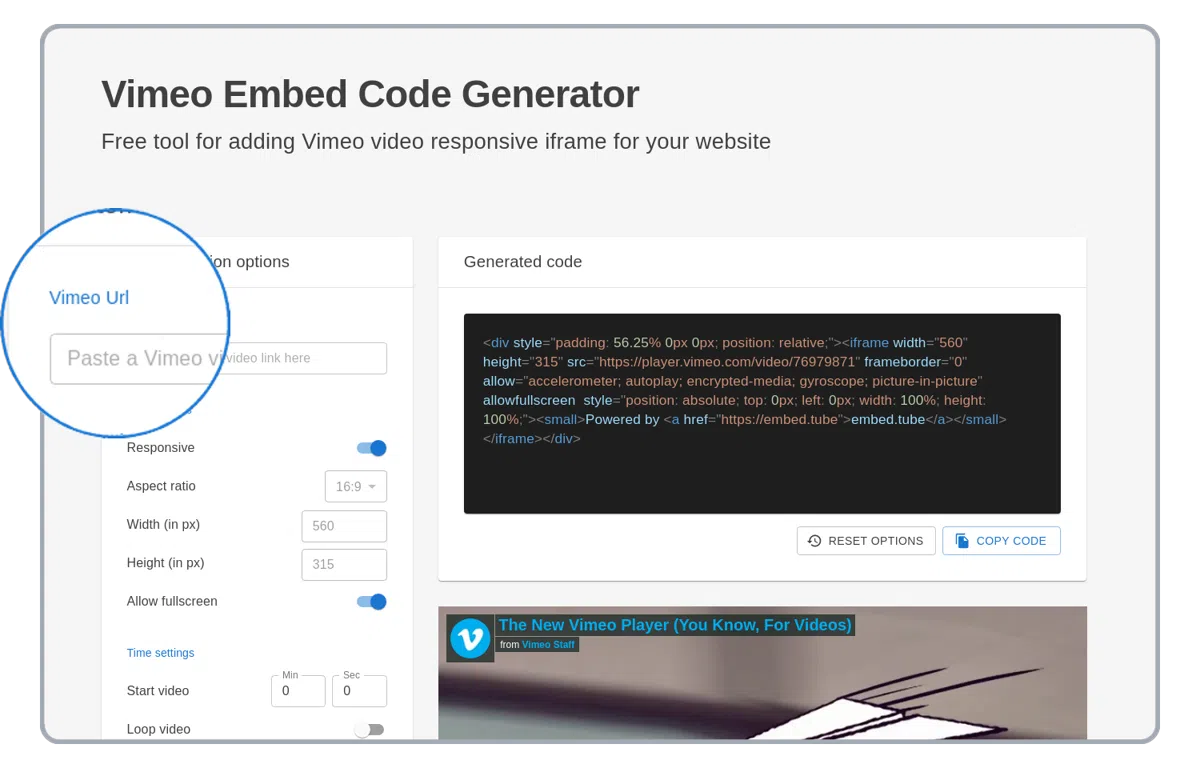
วางลิงก์วิดีโอ Vimeo
วางลิงก์วิดีโอ Vimeo ในช่อง URL ที่ด้านบนของคอลัมน์ซ้าย
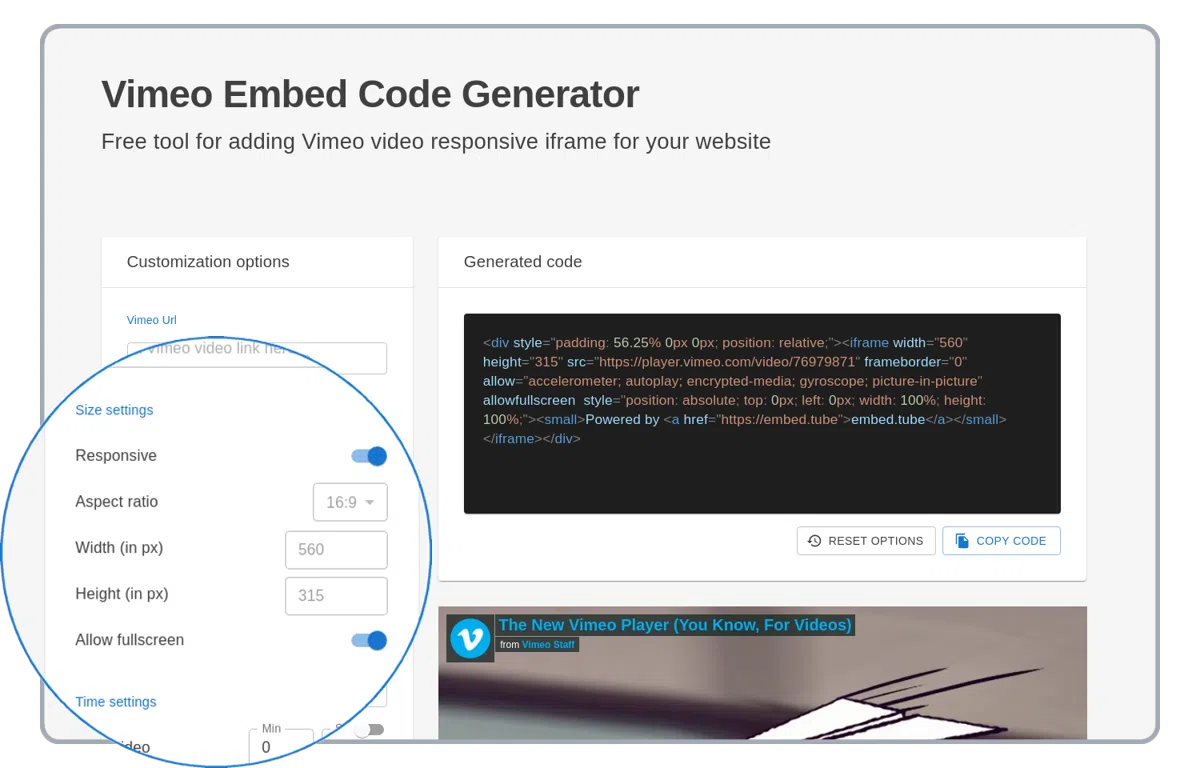
ตั้งค่าตัวเลือกเครื่องเล่น Vimeo แบบกำหนดเอง
เครื่องเล่น Vimeo รองรับตัวเลือกการปรับแต่งหลายอย่าง เช่น เล่นอัตโนมัติ, หยุดอัตโนมัติ, วนซ้ำ, ปิดเสียง และอื่นๆ อีกมากมาย!
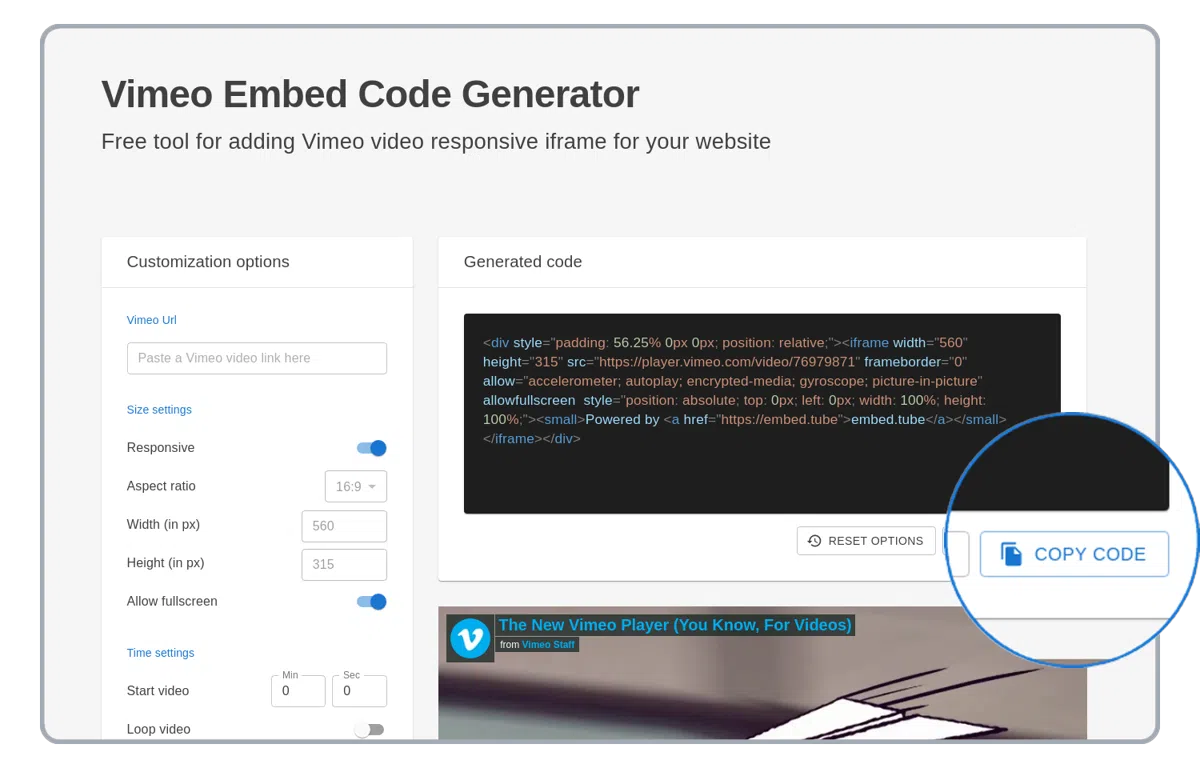
คัดลอกโค้ด HTML ที่สร้างขึ้น
คัดลอกโค้ดฝัง HTML ที่สร้างขึ้นพร้อมวิดีโอ Vimeo! ใช้บนเว็บไซต์ WordPress งานนำเสนอ PowerPoint หรือในอีเมล
ตัวเลือกเครื่องมือสร้างโค้ดฝัง Vimeo ที่รองรับ
คำอธิบายตัวเลือกการฝัง Vimeo ทั้งหมดที่รองรับ ใช้ตัวเลือกด้านล่างเพื่อปรับปรุงโค้ด iframe HTML ของ Vimeo ที่ฝังบนเว็บไซต์ของคุณ
ตอบสนอง
ตัวเลือก "ตอบสนอง" จะยืดวิดีโอที่ฝังจาก Vimeo ให้เต็มความกว้างของเว็บไซต์หรือคอนเทนเนอร์ HTML
อัตราส่วนภาพ
ตัวเลือก "อัตราส่วนภาพ" จะรักษารูปร่างของเครื่องเล่น Vimeo ที่ฝังไว้เสมอ
ความกว้างและความสูง
จะปรากฏเฉพาะเมื่อปิดตัวเลือกตอบสนอง ปรับแต่งความกว้างและความสูงของเครื่องเล่น Vimeo ที่ฝังไว้ด้วยตนเอง เมื่อเปิดตัวเลือกอัตราส่วนภาพ ความสูงจะคำนวณใหม่โดยอัตโนมัติตามความกว้าง
เวลาเริ่มต้น
ตัวเลือก "เวลาเริ่มต้น" เริ่มเล่นวิดีโอที่ฝังจาก Vimeo จากเวลาที่กำหนด
เล่นวิดีโออัตโนมัติ
ตัวเลือก "เล่นวิดีโออัตโนมัติ" กำหนดว่าวิดีโอที่ฝังจาก Vimeo จะเริ่มเล่นโดยอัตโนมัติเมื่อเครื่องเล่น Vimeo โหลดเสร็จ
วนซ้ำวิดีโอ
ตัวเลือก "วนซ้ำวิดีโอ" จะเล่นวิดีโอที่ฝังจาก Vimeo แบบวนซ้ำ
ซ่อนตัวควบคุม
ซ่อนตัวควบคุมเครื่องเล่นเพื่อรูปลักษณ์ที่สะอาดขึ้นบนโค้ดฝัง Vimeo
ปิดเสียง
ปิดเสียงวิดีโอ Vimeo โดยค่าเริ่มต้น
รูปผู้สร้าง
แสดงรูปผู้สร้างบนโค้ดฝัง Vimeo
ชื่อ
แสดงชื่อวิดีโอบนโค้ดฝัง Vimeo
ชื่อผู้สร้าง
แสดงชื่อผู้สร้างบนโค้ดฝัง Vimeo
ตัวเลือกการฝัง iframe ของ Vimeo อ้างอิงจาก https://developer.vimeo.com/player/sdk/embed
URL ของ Vimeo ที่รองรับ
https://vimeo.com/<video-id>
https://www.vimeo.com/<video-id>
https://player.vimeo.com/video/<video-id>