Twitch Embed Code Generator
Libreng tool para sa pagdaragdag ng responsive na Twitch video iframe sa iyong website.
Mga opsyon sa customization
- Twitch URL
Gumagana sa video, channel, chat, clip at collection
- URL ng iyong site
Website kung saan mo idadagdag ang embed code na ito - tinatawag ding "parent" website
- Mga setting ng sukat
- Responsive
- Aspect ratioWidescreen [16:9]
- Lapad (sa px)
- Taas (sa px)
- Mga Setting Ng Video
- Auto-play ng video
- I-mute
- Oras ng pagsisimula
Twitch embed code
Paano mag-embed ng Twitch video gamit ang tool na ito?
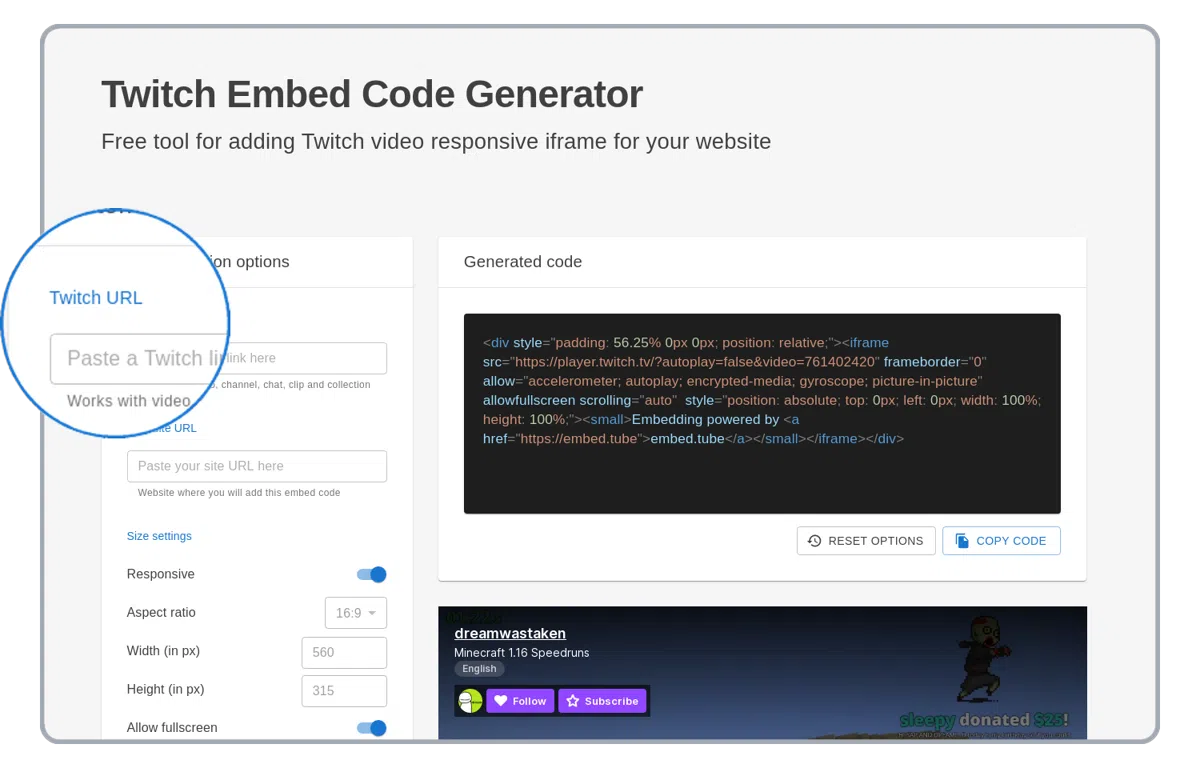
I-paste ang Twitch video link
I-paste ang Twitch video link sa URL field sa itaas ng kaliwang column.
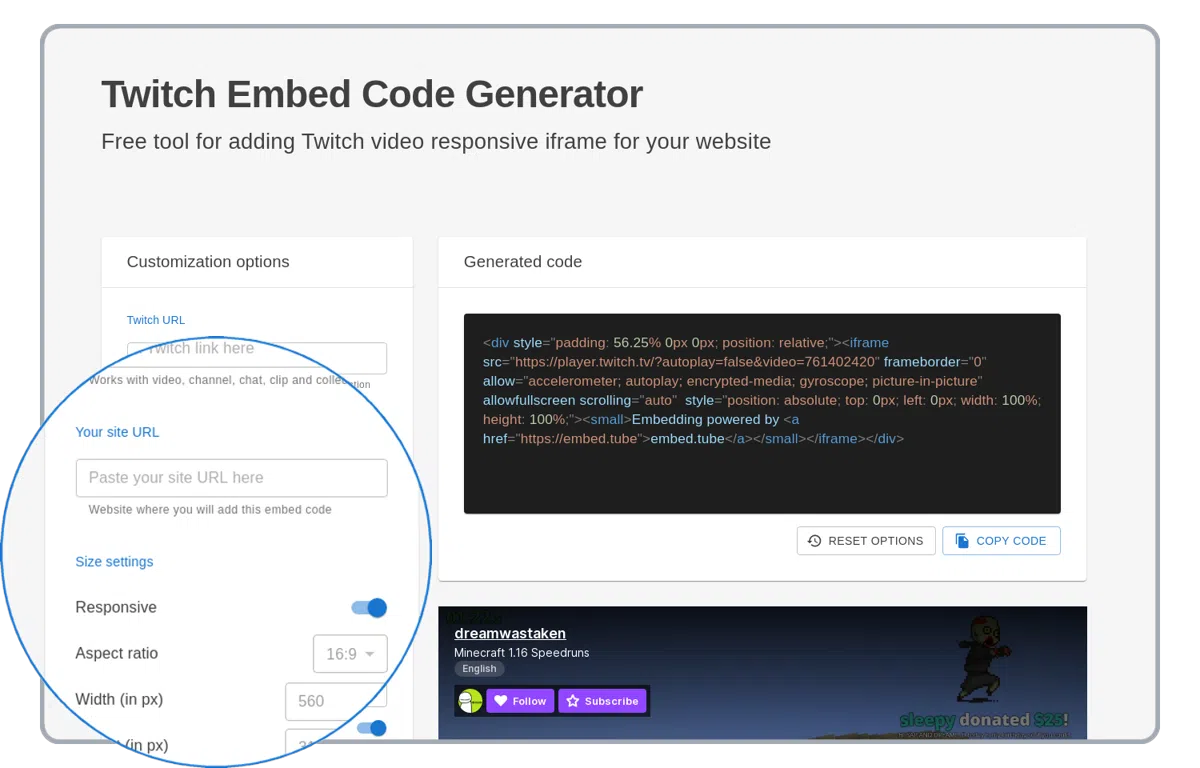
I-set ang custom na Twitch player options
Ang Twitch player ay sumusuporta ng maraming customization options tulad ng stream, clips, live channel, chat, video, collections at marami pa!
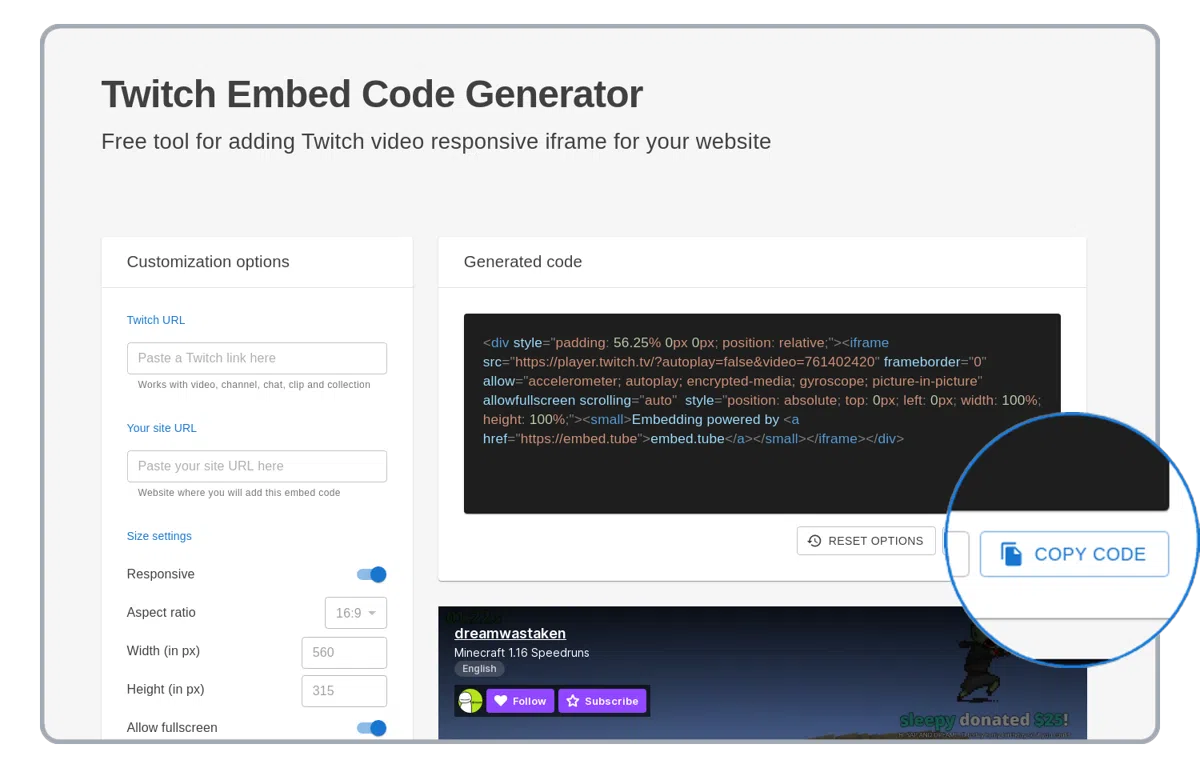
Kopyahin ang na-generate na HTML code
Kopyahin ang na-generate na HTML embed code na may Twitch video! Gamitin ito sa iyong WordPress website, PowerPoint presentation o sa email.
Mga sinusuportahang Twitch embed generator options
Paliwanag ng lahat ng sinusuportahang Twitch embedding options. Gamitin ang mga opsyon sa ibaba para mapabuti ang Twitch HTML iframe code na naka-embed sa iyong website.
responsive
Ang "responsive" na opsyon ay nag-uunat ng naka-embed na Twitch video sa buong lapad ng website o HTML container.
aspect ratio
Ang "aspect ratio" na opsyon ay palaging pinapanatili ang hugis ng naka-embed na Twitch player.
lapad at taas
Lumalabas lamang kapag naka-off ang responsive na opsyon. Manual na pag-customize ng lapad at taas ng naka-embed na Twitch player. Kapag naka-set ang aspect ratio, awtomatikong magre-recalculate ang taas batay sa lapad.
URL ng iyong website (parent website)
Bawat Twitch embed stream o video ay kailangang may nakaset na "parent" website option. Halimbawa, kung gusto mong i-paste ang Twitch embed code sa "example.com" website, i-set ang "parent" option sa "https://example.com".
auto-play ng video
Ang "autoplay video" na opsyon ay tumutukoy kung ang naka-embed na Twitch video ay awtomatikong mag-play kapag na-load ang Twitch player.
i-mute
Patahimikin ang tunog sa naka-embed na Twitch stream o video.
oras ng pagsisimula
Ang "start time" na opsyon ay nagpapagsimula ng naka-embed na Twitch video mula sa isang partikular na oras
ipakita ang chat
Nagpapakita ng naka-embed na Twitch chat para sa live stream ng kasalukuyang Twitch user. Ang opsyong ito ay lumalabas lamang kapag nag-paste ka ng Twitch account sa "Twitch URL" na opsyon.
Ang Twitch iframe embed options ay batay sa https://dev.twitch.tv/docs/embed
Mga Sinusuportahang Twitch URL
Mga Video URL
https://twitch.tv/videos/<video-id>
https://twitch.tv/<channel-name>/video/<video-id>
https://www.twitch.tv/videos/<video-id>
https://www.twitch.tv/<channel-name>/video/<video-id>
Mga Collection URL
https://twitch.tv/collections/<collection-id>
https://twitch.tv/<channel-name>/collection/<collection-id>
https://www.twitch.tv/collections/<collection-id>
https://www.twitch.tv/<channel-name>/collection/<collection-id>
Mga Clip URL
https://twitch.tv/<channel-name>/clip/<clip-id>
https://www.twitch.tv/<channel-name>/clip/<clip-id>
Mga Channel URL
https://twitch.tv/<channel-name>
https://www.twitch.tv/<channel-name>