YouTube Embed Code Generator
Libreng tool para sa pagdaragdag ng responsive na YouTube video iframe sa iyong website.
Mga opsyon sa customization
- YouTube URL
- Mga setting ng sukat
- Responsive
- Aspect ratioWidescreen [16:9]
- Lapad (sa px)
- Taas (sa px)
- Mga setting ng oras
- Oras ng pagsisimula
- Oras ng pagtatapos
- Auto-play ng video
- Ulitin ang video
- Mga setting ng hitsura
- Itago ang mga kontrol
- Itago ang YouTube logo
- Payagan ang fullscreen
- I-disable ang keyboard hotkeys
- Ipakita ang mga kaugnay na video
- Ipakita ang mga caption
- Kulay ng progress barPula
- Huwag i-force ang mobile fullscreen
- I-mute ang video
YouTube embed code
Paano mag-embed ng YouTube video gamit ang tool na ito?
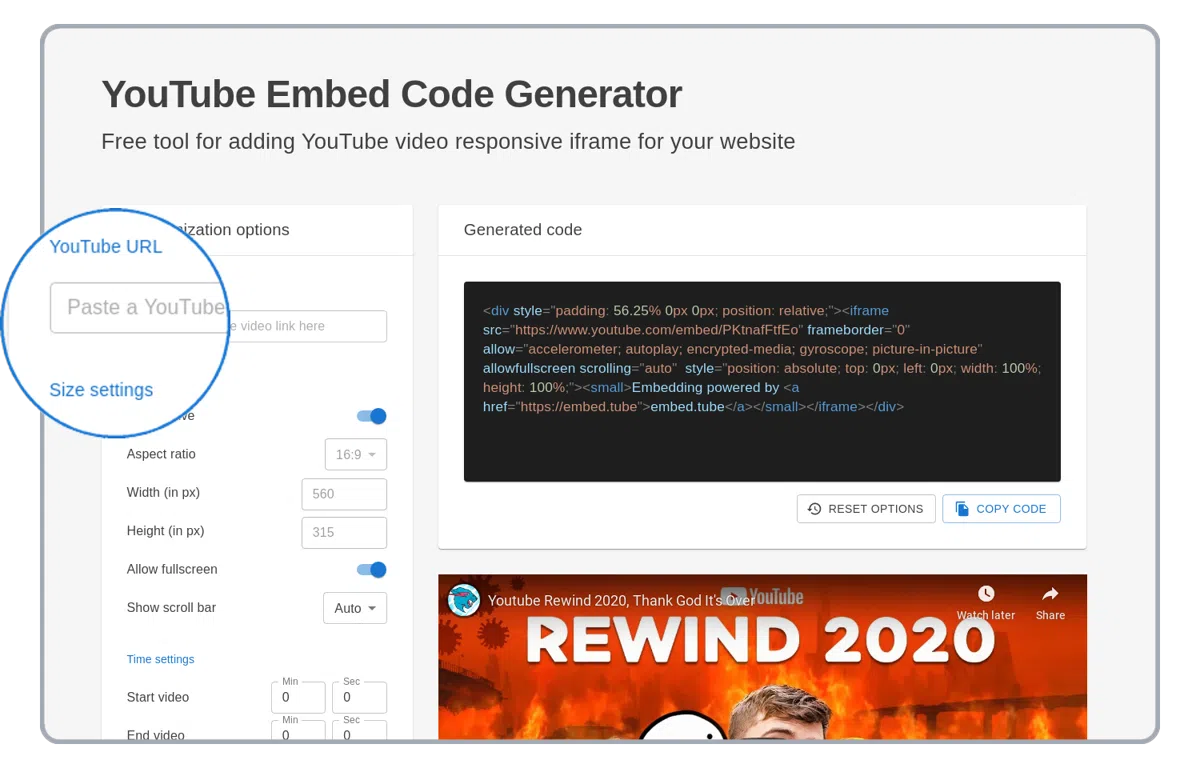
I-paste ang YouTube video link
I-paste ang YouTube video link sa URL field sa itaas ng kaliwang column.
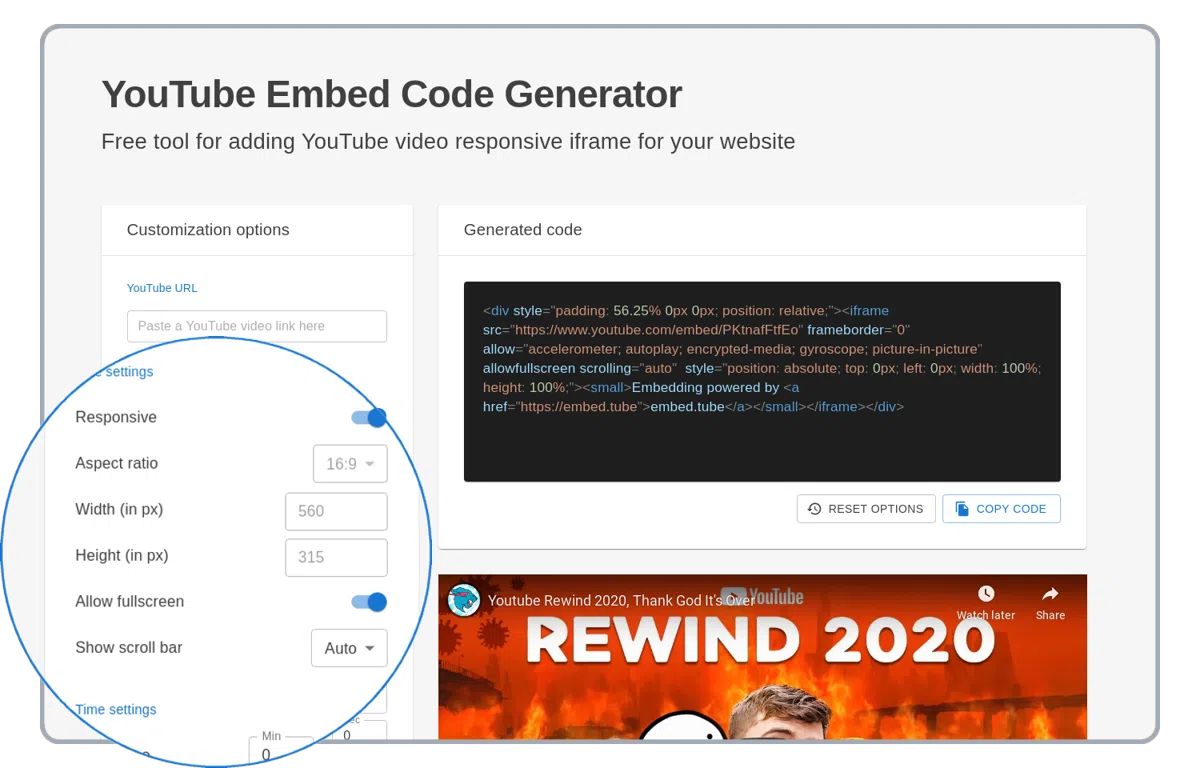
I-set ang custom na YouTube player options
Ang YouTube player ay sumusuporta ng maraming customization options tulad ng autoplay, loop, mute, responsivity at marami pa!
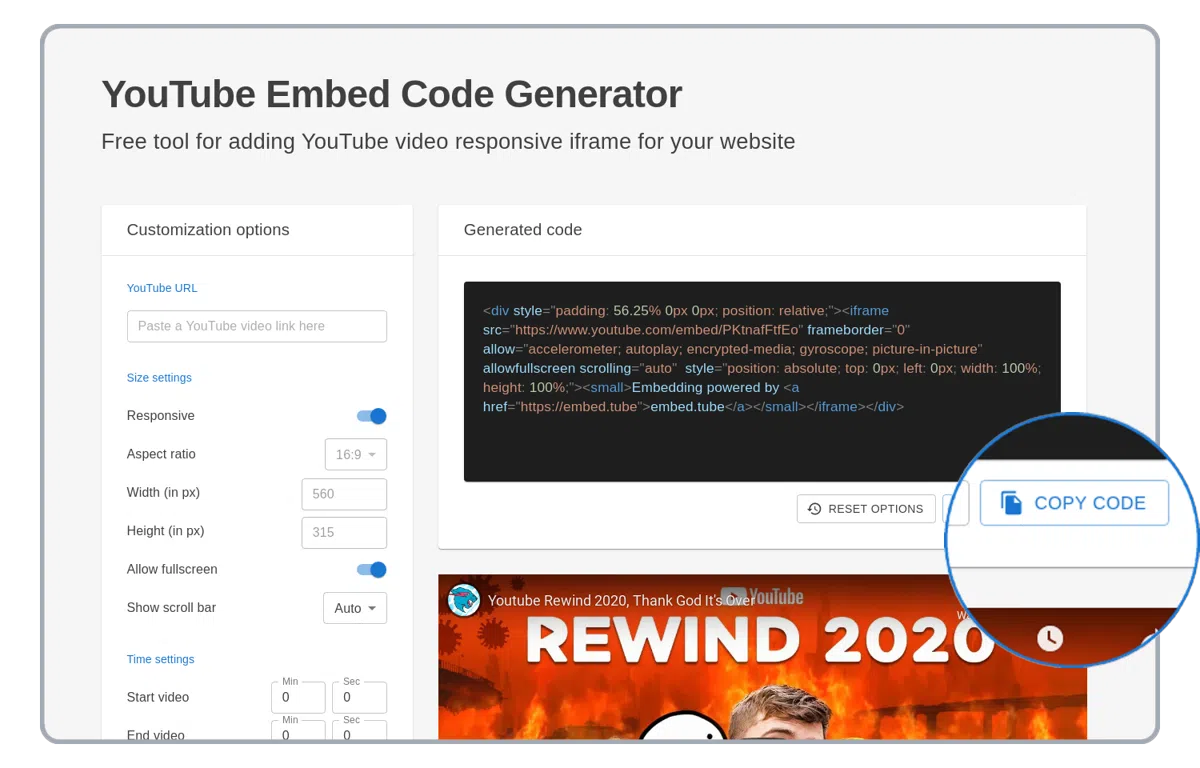
Kopyahin ang na-generate na HTML code
Kopyahin ang na-generate na HTML embed code na may YouTube video! Gamitin ito sa iyong WordPress website, PowerPoint presentation o sa email.
Mga sinusuportahang YouTube embed generator options
Paliwanag ng lahat ng sinusuportahang YouTube embedding options. Gamitin ang mga opsyon sa ibaba para mapabuti ang YouTube HTML iframe code na naka-embed sa iyong website.
responsive
Ang "responsive" na opsyon ay nag-uunat ng naka-embed na YouTube video sa buong lapad ng website o HTML container.
aspect ratio
Ang "aspect ratio" na opsyon ay palaging pinapanatili ang hugis ng naka-embed na YouTube player.
lapad at taas
Lumalabas lamang kapag naka-off ang responsive na opsyon. Manual na pag-customize ng lapad at taas ng naka-embed na YouTube player. Kapag naka-set ang aspect ratio, awtomatikong magre-recalculate ang taas batay sa lapad.
oras ng pagsisimula
Ang "start time" na opsyon ay nagpapagsimula ng naka-embed na YouTube video mula sa isang partikular na oras
oras ng pagtatapos
Ang "end time" na opsyon ay nagtatapos ng naka-embed na YouTube video sa isang partikular na oras
auto-play ng video
Ang "autoplay video" na opsyon ay tumutukoy kung ang naka-embed na YouTube video ay awtomatikong mag-play kapag na-load ang YouTube player.
ulitin ang video
Ang "loop video" na opsyon ay nagpe-play ng naka-embed na YouTube video nang paulit-ulit
itago ang mga kontrol
Ang "hide controls" na opsyon ay nagtatago ng YouTube player control buttons at progress bar sa naka-embed na iframe.
itago ang YouTube logo
Itago ang YouTube logo sa naka-embed na YouTube video.
i-disable ang mga hotkey
I-disable ang YouTube keyboard hotkeys sa naka-embed na video
kulay ng progress bar
Binabago ang kulay ng YouTube progress bar sa naka-embed na video, mga posibleng opsyon: (pula, puti)
i-mute ang video
Patahimikin ang tunog sa naka-embed na YouTube stream o video.
Ang YouTube iframe embed options ay batay sa https://developers.google.com/youtube/player_parameters
Mga Sinusuportahang YouTube URL
https://youtube.com/watch?v=<video-id>
https://youtube.com/v/<video-id>
https://youtube.com/shorts/<video-id>
https://youtu.be/<video-id>
https://youtube-nocookie.com/embed/<video-id>
https://www.youtube.com/watch?v=<video-id>
https://www.youtube.com/v/<video-id>
https://www.youtube.com/shorts/<video-id>