YouTube Einbettungscode Generator
Kostenloses Tool zum Hinzufügen eines responsiven YouTube Video-iframes auf Ihrer Webseite.
Anpassungsoptionen
- YouTube URL
- Größeneinstellungen
- Responsiv
- SeitenverhältnisBreitbild [16:9]
- Breite (in px)
- Höhe (in px)
- Zeiteinstellungen
- Startzeit
- Endzeit
- Automatische Wiedergabe
- Video in Schleife abspielen
- Darstellungseinstellungen
- Steuerelemente ausblenden
- YouTube Logo ausblenden
- Vollbild erlauben
- Tastenkürzel deaktivieren
- Ähnliche Videos anzeigen
- Untertitel anzeigen
- Farbe der FortschrittsleisteRot
- Mobilen Vollbildmodus nicht erzwingen
- Video stummschalten
YouTube Einbettungscode
Wie bettet man ein YouTube Video mit diesem Tool ein?
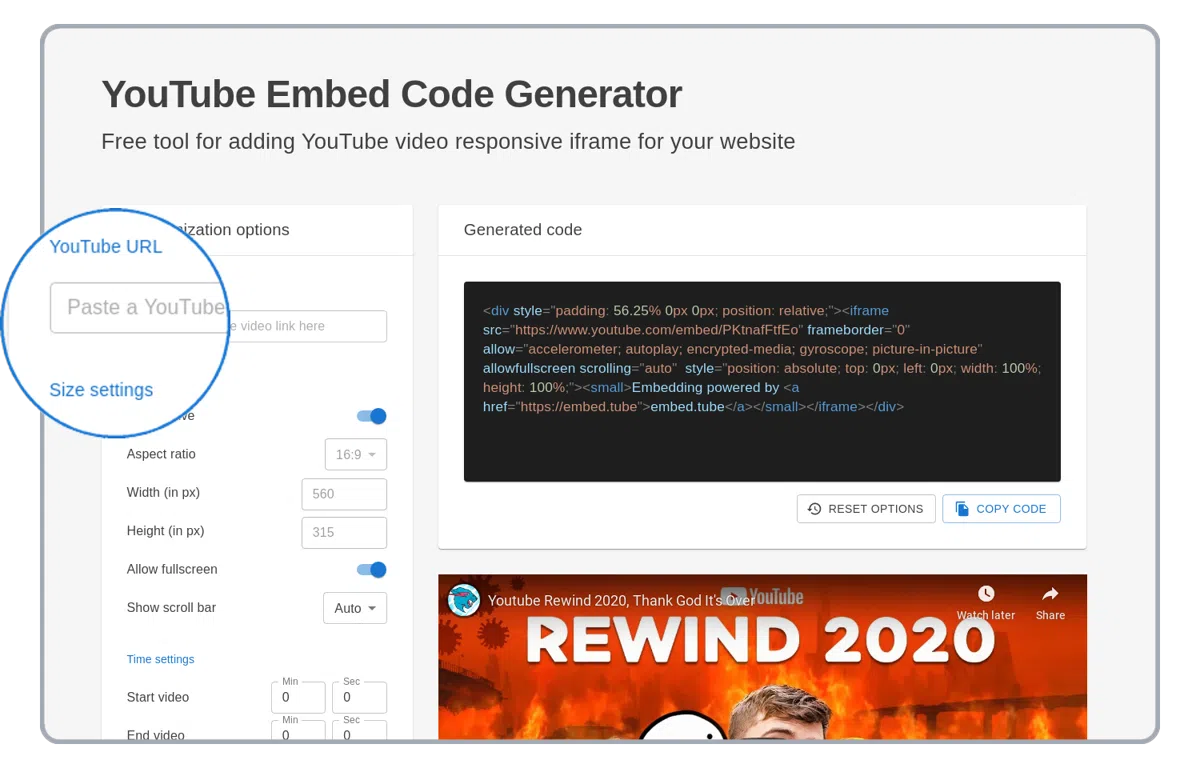
Einen YouTube Videolink einfügen
Fügen Sie einen YouTube Videolink in das URL-Feld oben in der linken Spalte ein.
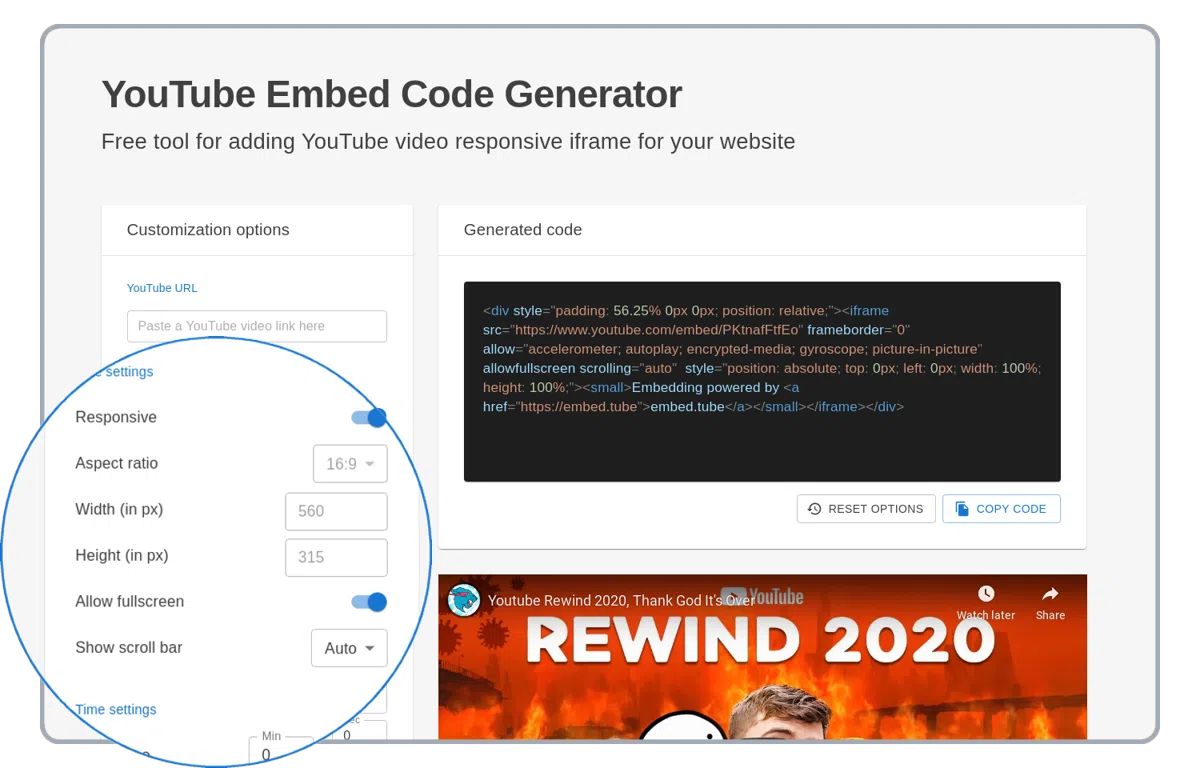
Benutzerdefinierte YouTube Player-Optionen festlegen
Der YouTube Player unterstützt viele Anpassungsoptionen wie automatische Wiedergabe, Endlosschleife, Stummschaltung, Responsivität und vieles mehr!
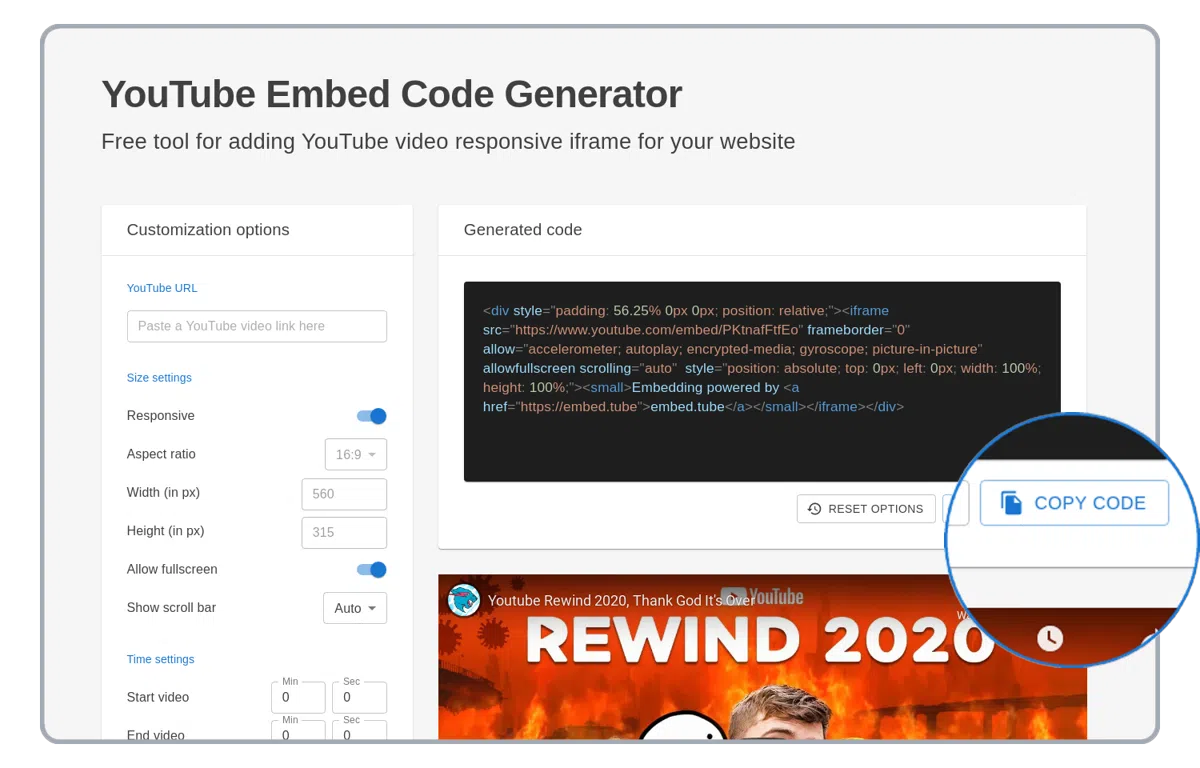
Generierten HTML-Code kopieren
Kopieren Sie den generierten HTML-Einbettungscode mit dem YouTube Video! Verwenden Sie ihn auf Ihrer WordPress-Webseite, in einer PowerPoint-Präsentation oder in einer E-Mail.
Unterstützte YouTube Einbettungscode Generator-Optionen
Erklärung aller unterstützten YouTube Einbettungsoptionen. Verwenden Sie die folgenden Optionen, um den eingebetteten YouTube HTML-iframe-Code auf Ihrer Webseite zu verbessern.
Responsiv
Die Option "Responsiv" streckt das eingebettete YouTube Video auf die volle Breite der Webseite oder des HTML-Containers.
Seitenverhältnis
Die Option "Seitenverhältnis" behält stets die Form des eingebetteten YouTube Players bei.
Breite und Höhe
Erscheint nur, wenn die Option "Responsiv" deaktiviert ist. Manuelle Anpassung von Breite und Höhe des eingebetteten YouTube Players. Wenn die Option "Seitenverhältnis" gesetzt ist, wird die Höhe automatisch basierend auf der Breite berechnet.
Startzeit
Die Option "Startzeit" startet das eingebettete YouTube Video ab einem bestimmten Zeitpunkt
Endzeit
Die Option "Endzeit" beendet das eingebettete YouTube Video zu einem bestimmten Zeitpunkt
Automatische Wiedergabe
Die Option "Automatische Wiedergabe" legt fest, ob das eingebettete YouTube Video automatisch abgespielt wird, wenn der YouTube Player geladen wird.
Video in Schleife abspielen
Die Option "Video in Schleife abspielen" spielt das eingebettete YouTube Video in einer Endlosschleife ab
Steuerelemente ausblenden
Die Option "Steuerelemente ausblenden" blendet die Steuerungsschaltflächen und die Fortschrittsleiste des YouTube Players im eingebetteten iframe aus.
YouTube Logo ausblenden
Blendet das YouTube Logo im eingebetteten YouTube Video aus.
Tastenkürzel deaktivieren
Deaktiviert die YouTube Tastenkürzel im eingebetteten Video
Farbe der Fortschrittsleiste
Ändert die Farbe der YouTube Fortschrittsleiste im eingebetteten Video, mögliche Optionen: (Rot, Weiß)
Video stummschalten
Schaltet den Ton im eingebetteten YouTube Stream oder Video stumm.
Die YouTube iframe-Einbettungsoptionen basieren auf https://developers.google.com/youtube/player_parameters
Unterstützte YouTube URLs
https://youtube.com/watch?v=<video-id>
https://youtube.com/v/<video-id>
https://youtube.com/shorts/<video-id>
https://youtu.be/<video-id>
https://youtube-nocookie.com/embed/<video-id>
https://www.youtube.com/watch?v=<video-id>
https://www.youtube.com/v/<video-id>
https://www.youtube.com/shorts/<video-id>