YouTube Generator ng Embed Code
Libreng tool para sa pagdaragdag ng responsive na YouTube video iframe sa iyong website.
Mga opsyon sa customization
- YouTube URL
- Mga setting ng sukat
- Mode ng sukatResponsive
- Aspect ratioWidescreen [16:9]
- Lapad (sa px)
- Taas (sa px)
- Mga setting ng oras
- Oras ng pagsisimula
- Oras ng pagtatapos
- Auto-play ng video
- Ulitin ang video
- Mga setting ng hitsura
- Itago ang mga kontrol
- Payagan ang fullscreen
- I-disable ang keyboard hotkeys
- Ipakita ang mga kaugnay na video
- Ipakita ang mga caption
- Wika ng player
- Kulay ng progress barPula
- Huwag i-force ang mobile fullscreen
- I-mute ang video
YouTube code ng pag-embed
Paano mag-embed ng YouTube video gamit ang tool na ito?
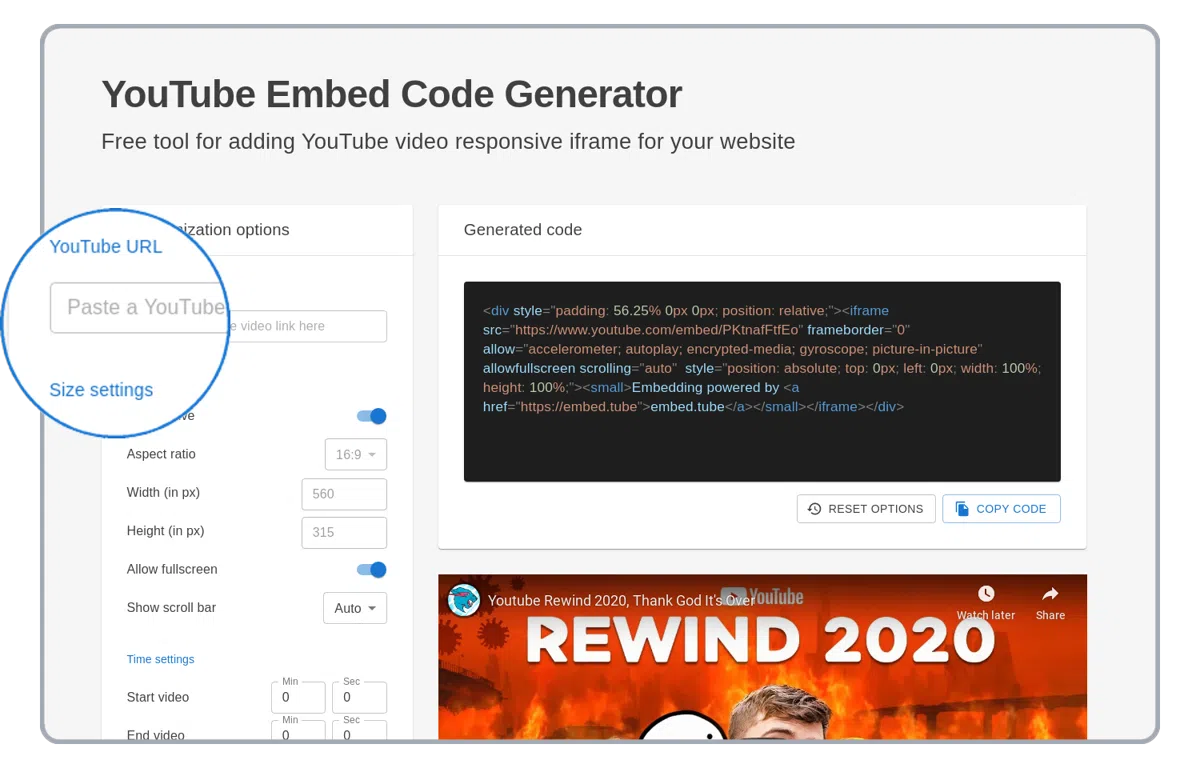
I-paste ang YouTube video link
I-paste ang YouTube video link sa URL field sa itaas ng kaliwang column.
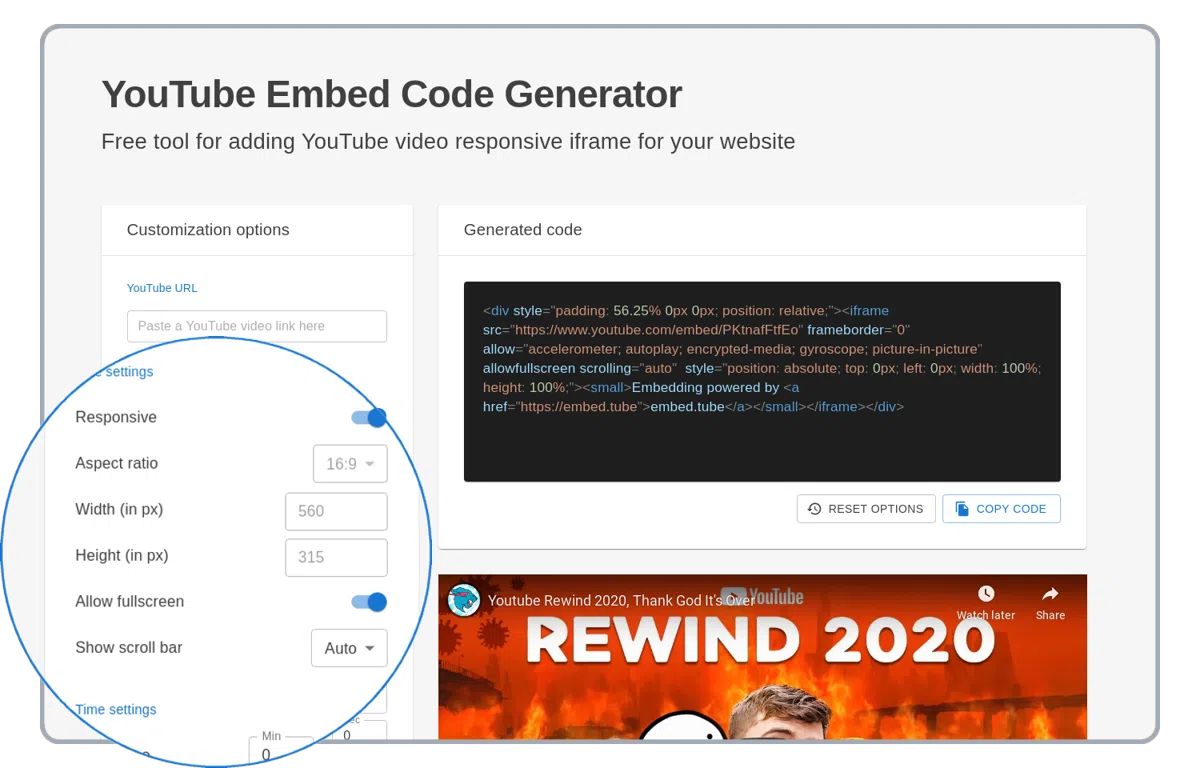
I-set ang custom na YouTube player options
Ang YouTube player ay sumusuporta ng maraming customization options tulad ng awtomatikong pagpapatugtog, pag-loop, pag-mute, responsibo at marami pa!
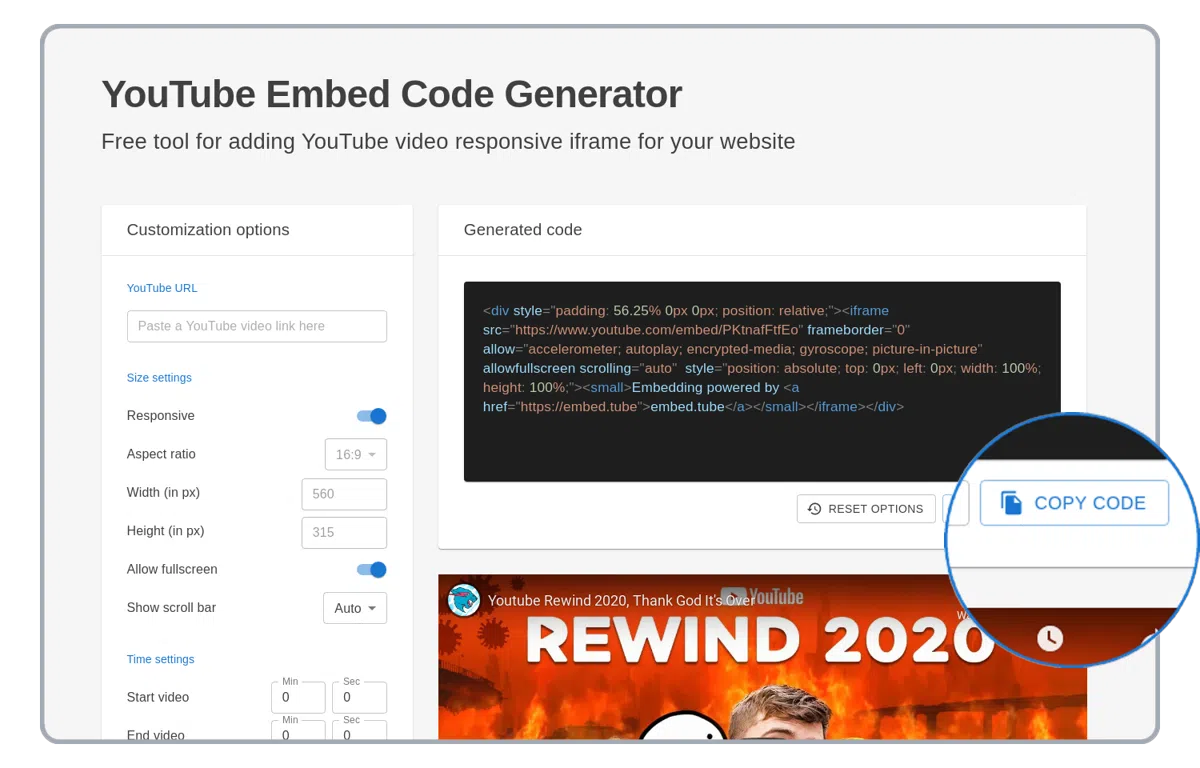
Kopyahin ang na-generate na HTML code
Kopyahin ang na-generate na HTML embed code na may YouTube video! Gamitin ito sa iyong WordPress website, PowerPoint presentation o sa email.
Mga sinusuportahang YouTube embed generator options
Paliwanag ng lahat ng sinusuportahang YouTube embedding options. Gamitin ang mga opsyon sa ibaba para mapabuti ang YouTube HTML iframe code na naka-embed sa iyong website.
responsive
Ang "responsive" na opsyon ay nag-uunat ng naka-embed na YouTube video sa buong lapad ng website o HTML container.
aspect ratio
Ang "aspect ratio" na opsyon ay palaging pinapanatili ang hugis ng naka-embed na YouTube player.
lapad at taas
Lumalabas lamang kapag naka-off ang responsive na opsyon. Manual na pag-customize ng lapad at taas ng naka-embed na YouTube player. Kapag naka-set ang aspect ratio, awtomatikong magre-recalculate ang taas batay sa lapad.
oras ng pagsisimula
Ang "start time" na opsyon ay nagpapagsimula ng naka-embed na YouTube video mula sa isang partikular na oras
oras ng pagtatapos
Ang "end time" na opsyon ay nagtatapos ng naka-embed na YouTube video sa isang partikular na oras
auto-play ng video
Ang "autoplay video" na opsyon ay tumutukoy kung ang naka-embed na YouTube video ay awtomatikong mag-play kapag na-load ang YouTube player.
ulitin ang video
Ang "loop video" na opsyon ay nagpe-play ng naka-embed na YouTube video nang paulit-ulit
itago ang mga kontrol
Ang "hide controls" na opsyon ay nagtatago ng YouTube player control buttons at progress bar sa naka-embed na iframe.
i-disable ang mga hotkey
I-disable ang YouTube keyboard hotkeys sa naka-embed na video
kulay ng progress bar
Binabago ang kulay ng YouTube progress bar sa naka-embed na video, mga posibleng opsyon: (pula, puti)
i-mute ang video
Patahimikin ang tunog sa naka-embed na YouTube stream o video.
payagan ang fullscreen
Ipakita ang fullscreen button sa YouTube player
ipakita ang mga kaugnay na video
Kapag naka-disable, ang mga mungkahi sa end-screen ay limitado sa mga video mula sa parehong channel. Hindi na maaaring ganap na itago mula Setyembre 2018.
ipakita ang mga caption
Ipakita ang closed captions bilang default sa YouTube player
inline na pagpapatugtog
I-play ang YouTube video nang inline sa iOS sa halip na i-force ang fullscreen
player na walang cookie
Gamitin ang privacy-enhanced na YouTube player (youtube-nocookie.com) na hindi nag-iimbak ng cookies para sa tracking
wika ng player
Itakda ang wika ng YouTube player interface (mga menu, tooltip).
Ang YouTube iframe embed options ay batay sa https://developers.google.com/youtube/player_parameters
Mga Sinusuportahang YouTube URL
https://youtube.com/watch?v=<video-id>
https://youtube.com/v/<video-id>
https://youtube.com/shorts/<video-id>
https://youtu.be/<video-id>
https://youtube-nocookie.com/embed/<video-id>
https://www.youtube.com/watch?v=<video-id>
https://www.youtube.com/v/<video-id>
https://www.youtube.com/shorts/<video-id>